プレートを作成するメーカー
モノクロのエンブレムや名前のグラフィックがあり、デスク、壁、または作業場用の立体的なサインを作りたい場合。
背面が平らなクリーンなレリーフなら、少ないモデリング工程で拡大縮小、スライス、印刷ができます。
3Dプリンター向けのpngからstl実践チュートリアル
画像を自動的に詳細なソリッドへ変換される写真としてではなく、高さ情報として扱うと、pngからstlへの変換が最も簡単になります。次のワークフローに従って、画像を準備し、メッシュを作成し、結果を確認して、よりクリーンなファイルを書き出しましょう。
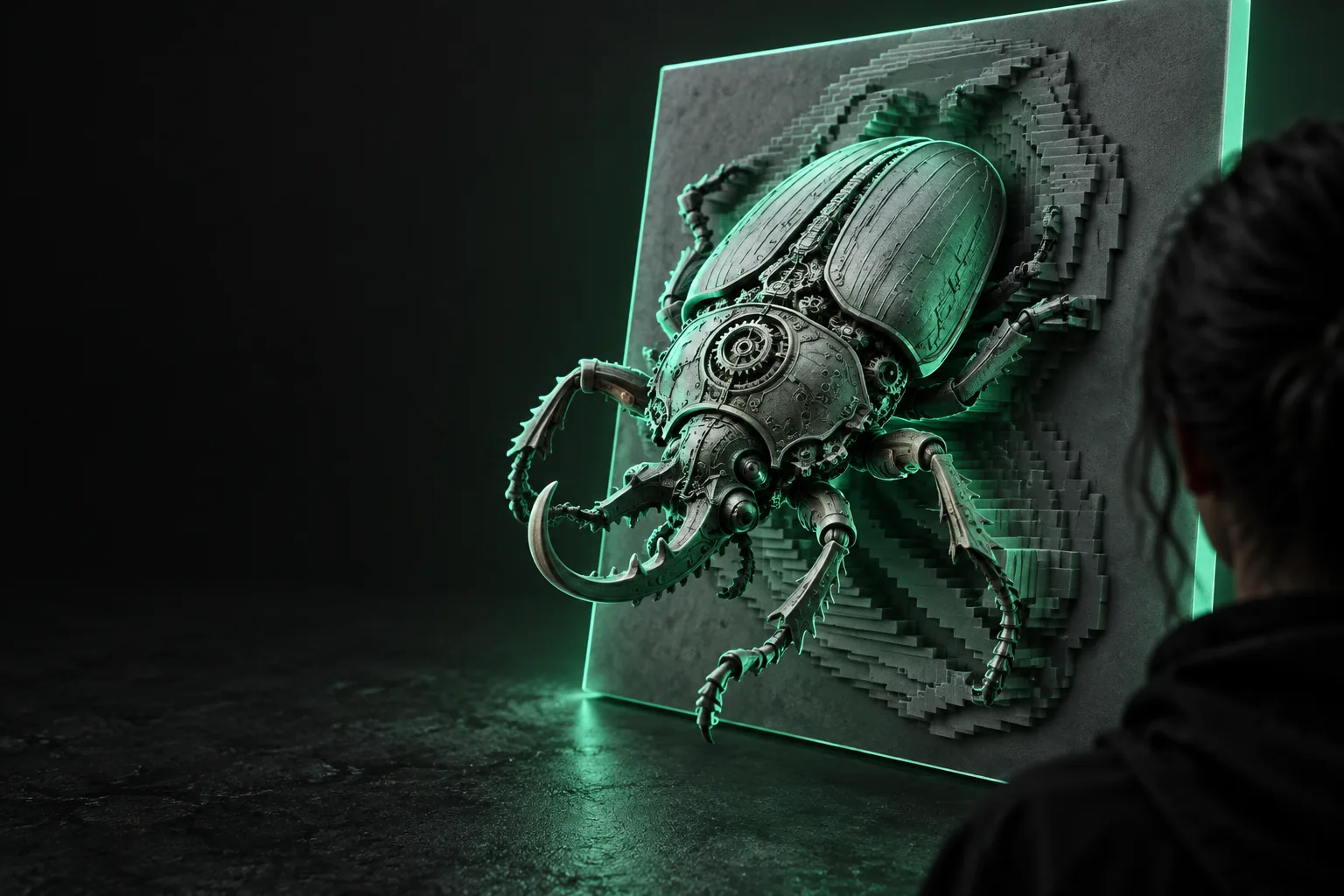
関連ツール
最適なワークフローは、元の画像がPNGか、別の写真形式か、完成した印刷プロジェクトかによって異なります。
期待値を設定する
変換ツールは画像の明るさから形状を作成できますが、元のデータに存在しない物理的な詳細まで推測することはできません。
1枚のPNGで表現できるのは、正面向きのパターンまたは高さマップです。オブジェクトの背面、内部、見えていないエッジに関する信頼できる情報は含まれていません。
回避策平らなベースを備えたシンプルなレリーフを使用するか、別の3Dモデリングワークフローで複数の視点からの画像を提供してください。
影、反射、肌の色、背景の乱雑さが、リアルな表面のディテールではなく、不要な高さの変化として反映される場合があります。
回避策トリミングして背景を削除し、アップロードする前に画像をきれいなグレースケールに変換します。
メッシュには、薄い壁、浮遊する島状部分、急なオーバーハング、開いたエッジ、または選択したプリンターノズルでは小さすぎるディテールが含まれている場合があります。
回避策スライサーでSTLを確認し、印刷前にモデルを修復、厚くする、または簡略化します。
ピクセルは相対的なディテールを示すものであり、最終的な物理サイズを示すものではありません。見た目が正しいモデルでも、用途に対して浅すぎたり、大きすぎたり、小さすぎたりする場合があります。
回避策寸法とレリーフの高さを意図的に設定し、スライサーで測定値を確認します。
基本ワークフロー
画像を起点に進めます。まず元画像を準備し、次にレリーフを作成し、その後、他の場所に送る前に書き出したメッシュを検証します。
被写体が背景から分離された高コントラストのPNGを使用します。立体的なアートワークでは、白または明るい領域を高い部分、暗い領域を低い部分として表現できます。意図した結果に合う場合は、画像を反転してください。不要なジオメトリの原因となる透明な余白や余分なマークを削除します。
画像をアップロードし、レリーフまたはハイトマップ形式の変換を選択します。全体の幅と高さを設定し、適度な厚みまたはレリーフの高さを選択します。通常、ベースのない浮遊面よりも、平らな裏面のある形状のほうが印刷や確認が容易です。
STLを作成し、回転させて、正面だけでなく側面からもシルエットを確認します。孤立したピクセルによる尖った突起、曲線周辺の段差、背景の欠落、モデルを想定サイズで表示したときに消えてしまうディテールがないか確認します。
スライサーでSTLを開き、向き、寸法、マニフォールド状態、サポート、推定レイヤー数を確認します。モデルのサムネイルだけを信頼せず、最初のレイヤーと上面をプレビューしてください。
確認済みのSTLは、最終版として別のコピーに保存します。画像、深さ、スケール、またはスムージング設定を変更した場合は、新しいバージョンを生成し、以前の検証が引き続き有効だと決めつけずに、目視とスライサーでの確認を繰り返してください。
ワークフローの選択
どちらの方法でもSTLを作成できますが、適した開始素材と操作の自由度が異なります。
画像からメッシュへのワークフロー
手動3Dモデリングワークフロー
画像からメッシュへのワークフロー
高コントラストのPNG、ロゴ、アイコン、描画、または深度表現風のアートワーク
手動3Dモデリングワークフロー
参照画像、スケッチ、複数の視点、または既存のメッシュ
画像からメッシュへのワークフロー
正面向きのレリーフまたは高さに基づくサーフェス
手動3Dモデリングワークフロー
各サーフェスを個別に制御できる完全にモデリングされたボリューム
画像からメッシュへのワークフロー
元の素材がすでにクリーンで明確に分離されている場合は短時間
手動3Dモデリングワークフロー
オブジェクトを3Dで構築またはトレースする必要があるため、より長時間
画像からメッシュへのワークフロー
限定的。画像では見えないジオメトリは定義されない
手動3Dモデリングワークフロー
高い。背面、内部、側壁を直接設計できる
画像からメッシュへのワークフロー
コントラスト、反転、スムージング、レリーフの高さ、全体のスケール
手動3Dモデリングのワークフロー
トポロジー、壁厚、ベベル、サポート、正確な寸法
画像からメッシュへのワークフロー
装飾用プレート、エンブレム、看板、スタンプ、または浅い地形のようなモデルをすばやく作成
手動3Dモデリングのワークフロー
機能的な適合や複雑な加工を目的とした完全なオブジェクト
画像からメッシュへのワークフロー
画像自体が重要なデザインで、レリーフでも問題ない場合
手動3Dモデリングのワークフロー
機械的な精度、立体感、または多面から見たリアリティが不可欠な場合
視覚的な確認
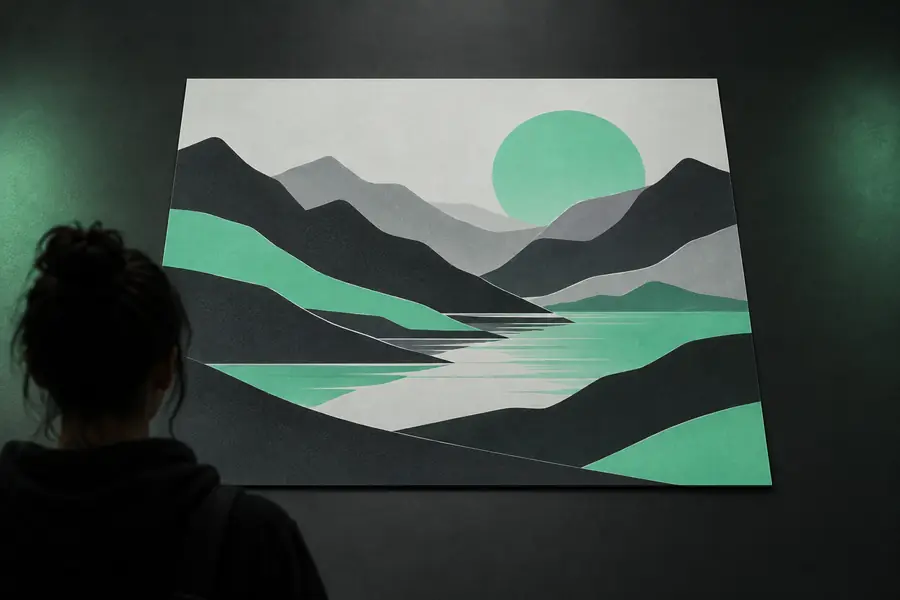
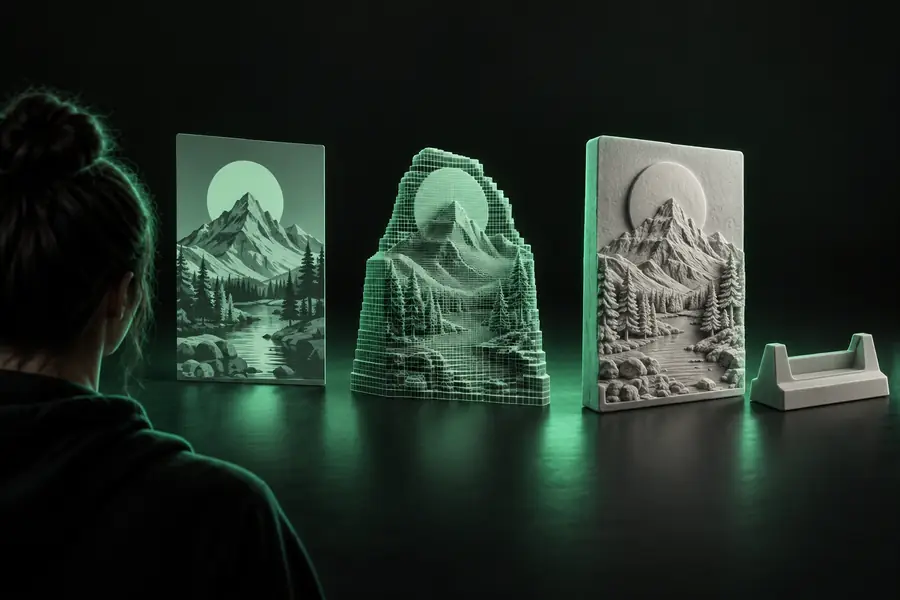
有用な変換では、重要なシルエットとコントラストを維持しながら、平面的な色調を連続的で確認可能な表面へと変換します。
画像がパターンを提供し、深さの設定が立体形状を決めます。印刷前に正面ビューと側面の輪郭の両方を確認してください。
変換の基本
これらの寸法から、画像変換によって完全な写真レプリカではなく、レリーフ形式のモデルが作成される理由がわかります。
実用的な用途
画像ベースのSTL変換は、複雑な全方向モデリングよりも、認識しやすい平面デザインが重要な場合に最も役立ちます。
モノクロのエンブレムや名前のグラフィックがあり、デスク、壁、または作業場用の立体的なサインを作りたい場合。
背面が平らなクリーンなレリーフなら、少ないモデリング工程で拡大縮小、スライス、印刷ができます。
3Dプリンター向けのpngからstl詳細なCADモデルに取り組む前に、アイコン、ワードマーク、またはバッジの簡単な実物検証が必要な場合。
変換されたメッシュにより、初期レビューで実寸感と奥行きを具体的に確認できます。
オンラインでpngからstlポートレートや思い入れのある画像を、リアルな彫刻ではなく、浅い装飾オブジェクトとして試してみたい場合。
準備した高コントラストの元画像は、高さの変化を制御したスタイライズドレリーフに変換できます。
写真からstlアートワークがJPGとして保存されており、高さによってデザインを表現する前にクリーンアップする必要がある場合。
対応する入力ワークフローにより、圧縮アーティファクトや階調ノイズを考慮できます。
jpgからstl試す準備はできましたか?
きれいな画像をアップロードし、欲しいレリーフやモデルを説明して、生成されたSTLを実用的な初版として使用します。製品として使用できる状態だと判断する前に、プロファイルとスライサーのプレビューを確認してください。
画像を変換するチュートリアルFAQ
これらの回答では、オンラインでの基本的なワークフローと、変換後に重要となる確認事項を説明します。
きれいでコントラストの高いPNGを用意し、画像からメッシュへ変換するツールにアップロードして、意図するレリーフまたはハイトマップの動作を選択します。モデルの寸法と深さを設定してSTLを生成し、印刷前にスライサーで確認してください。
はい、オンラインコンバーターを使えば、ブラウザー上で画像からメッシュへの変換を行えます。ただし、その後にスライサーまたはメッシュビューアーを使って、縮尺、向き、開いた面、薄い形状、最初のレイヤーを確認してください。
明確な被写体と強いコントラストがあり、背景ノイズの少ないシンプルなアートワークは、情報量の多い写真よりも安定して変換できることが一般的です。不要な線や点を取り除き、余分な空白をトリミングして、作りたい高さのパターンに合うグレースケールまたは白黒の値を使用してください。
通常、1枚のPNGから生成されるのは、隠れた側面まで正確に再現した完全なモデルではなく、レリーフまたは高さに基づく表面です。実用的な印刷物にするには平らなベースと十分な厚みを追加し、オブジェクトに完全な体積や機能上必要な寸法が求められる場合は、手動モデリングを使用してください。
孤立したピクセル、圧縮ノイズ、急激な色調変化、深さの設定が大きすぎることにより、突起や階段状の境界が生じる場合があります。画像をきれいにし、レリーフの高さを下げ、控えめなスムージングを適用して、メッシュを再生成してからスライサーでもう一度確認してください。