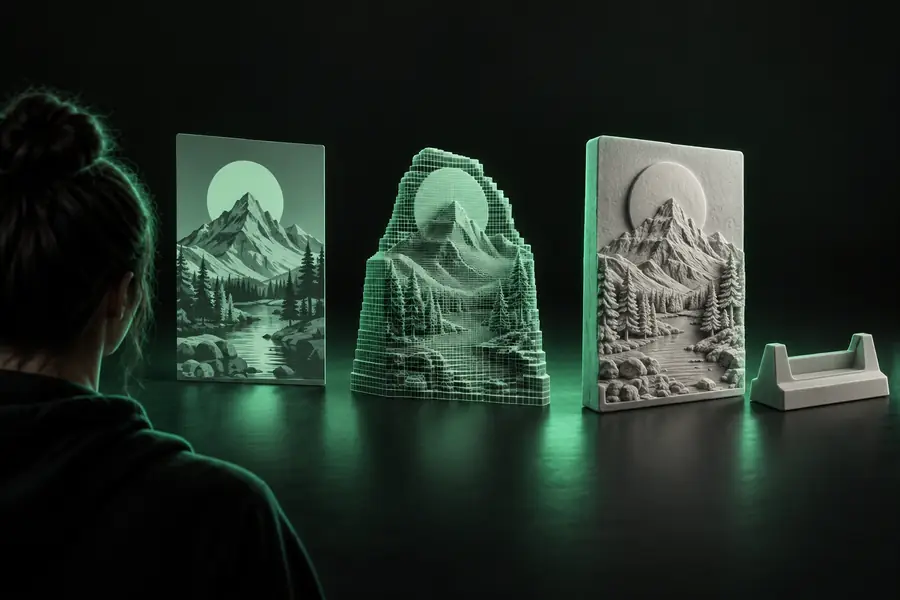
Tutoriel pratique

Comment convertir un PNG en STL sans tâtonner

La conversion d’un png en stl est plus simple lorsque vous considérez l’image comme une information de hauteur, et non comme une photographie qui deviendra automatiquement un solide détaillé. Suivez ce flux de travail pour préparer l’image, créer le maillage, vérifier le résultat et exporter un fichier plus propre.

Commencez gratuitement · sans inscription
Espace de travail pour transformer une image plane en modèle 3D

Outils associés

Le meilleur flux de travail dépend de la nature de votre source : un PNG, un autre format photo ou un projet d’impression finalisé.

Définissez vos attentes

Prérequis et limites

Un outil de conversion peut créer une géométrie à partir de la luminosité de l’image, mais il ne peut pas déduire tous les détails physiques qui n’étaient jamais présents dans la source.

  • Il ne peut pas créer les faces cachées

    Un seul PNG décrit un motif vu de face ou une carte de hauteur. Il ne contient pas d’informations fiables sur l’arrière, l’intérieur ou les bords invisibles d’un objet.

    SolutionUtilisez un relief simple avec une base plate, ou fournissez plusieurs vues dans un flux de travail distinct de modélisation 3D.

  • Il ne préserve pas le réalisme photographique

    Les ombres, les reflets, les teintes de peau et les éléments gênants de l’arrière-plan peuvent devenir des variations de hauteur indésirables au lieu de détails de surface réalistes.

    SolutionRecadrez étroitement, supprimez l’arrière-plan et convertissez l’image en niveaux de gris nets avant de l’importer.

  • Il ne peut pas garantir l’imprimabilité

    Un maillage peut contenir des parois fines, des îlots flottants, des porte-à-faux prononcés, des bords ouverts ou des détails trop petits pour la buse de l’imprimante sélectionnée.

    Solution de contournementInspectez le STL dans un slicer et réparez, épaississez ou simplifiez le modèle avant l’impression.

  • Il ne peut pas choisir votre échelle idéale

    Les pixels décrivent un niveau de détail relatif, et non une taille physique finale. Un modèle visuellement correct peut tout de même être trop peu profond, trop grand ou trop petit pour l’usage prévu.

    Solution de contournementDéfinissez soigneusement les dimensions et la hauteur du relief, puis vérifiez les mesures dans le slicer.

Flux de travail principal

Étapes numérotées pour une conversion propre

Partez de l’image : préparez d’abord la source, créez ensuite le relief, puis validez le maillage exporté avant de l’envoyer ailleurs.

  1. 1

    Préparer l’image

    Utilisez un PNG à contraste élevé avec le sujet séparé de son arrière-plan. Pour une illustration en relief, les zones blanches ou claires peuvent représenter les régions les plus élevées, tandis que les zones sombres représentent les régions les plus basses ; inversez l’image si cela correspond au résultat souhaité. Supprimez les marges transparentes et les marques parasites susceptibles de créer une géométrie indésirable.

  2. 2

    Définir la forme et la profondeur

    Importez l’image et choisissez une conversion de type relief ou carte de hauteur. Définissez la largeur et la hauteur globales, puis choisissez une épaisseur ou une hauteur de relief modérée. Une surface de base plane est généralement plus facile à imprimer et à inspecter qu’une surface flottante sans base.

  3. 3

    Générer et inspecter le maillage

    Créez le STL, faites-le pivoter et vérifiez le contour de profil ainsi que la vue de face. Recherchez les pointes causées par des pixels isolés, les effets d’escalier autour des courbes, les zones d’arrière-plan manquantes et les détails qui disparaissent lorsque le modèle est affiché à sa taille prévue.

  4. 4

    Le vérifier dans un slicer

    Ouvrez le STL dans votre slicer et vérifiez l’orientation, les dimensions, l’état manifold, les supports et le nombre estimé de couches. Prévisualisez les premières couches et les surfaces supérieures au lieu de vous fier uniquement à la miniature du modèle.

  5. 5

    Exporter le fichier final

    Conservez le STL vérifié comme copie finale distincte. Si vous modifiez l’image, la profondeur, l’échelle ou les paramètres de lissage, générez une nouvelle version et répétez les vérifications visuelles et dans le slicer au lieu de supposer que la validation précédente reste valable.
Choix du flux de travail

Conversion en ligne ou modélisation manuelle

Les deux méthodes peuvent produire un STL, mais elles conviennent à des matériaux de départ et à des niveaux de contrôle différents.

1

Meilleur matériau de départ

Flux de travail image vers maillage

PNG à contraste élevé, logo, icône, dessin ou illustration de type profondeur

Flux de travail de modélisation 3D manuelle

Images de référence, croquis, vues multiples ou maillage existant

2

Géométrie principale

Flux de travail image vers maillage

Relief vu de face ou surface basée sur la hauteur

Flux de travail de modélisation 3D manuelle

Volume entièrement modélisé avec des surfaces contrôlées individuellement

3

Temps de configuration

Flux de travail image vers maillage

Court lorsque la source est déjà propre et bien séparée

Flux de travail de modélisation 3D manuelle

Plus long, car l’objet doit être construit ou tracé en 3D

4

Contrôle des faces cachées

Flux de travail image vers maillage

Limité ; l’image ne définit pas la géométrie invisible

Flux de travail de modélisation 3D manuelle

Élevé ; l’arrière, l’intérieur et les parois latérales peuvent être conçus directement

5

Ajustements utiles

Flux de travail image vers maillage

Contraste, inversion, lissage, hauteur du relief et échelle globale

Flux de modélisation 3D manuelle

Topologie, épaisseur des parois, biseaux, supports et dimensions exactes

6

Résultat typique

Flux de conversion d’image en maillage

Une plaque décorative, un emblème, une enseigne, un tampon ou un modèle peu profond évoquant un relief topographique, rapidement réalisés

Flux de modélisation 3D manuelle

Un objet complet destiné à un ajustement fonctionnel ou à une fabrication complexe

7

Quand le choisir

Flux de conversion d’image en maillage

Lorsque l’image elle-même constitue le design important et qu’un relief est acceptable

Flux de modélisation 3D manuelle

Lorsque la précision mécanique, le volume ou un réalisme visible sous plusieurs angles est essentiel

Vérification visuelle

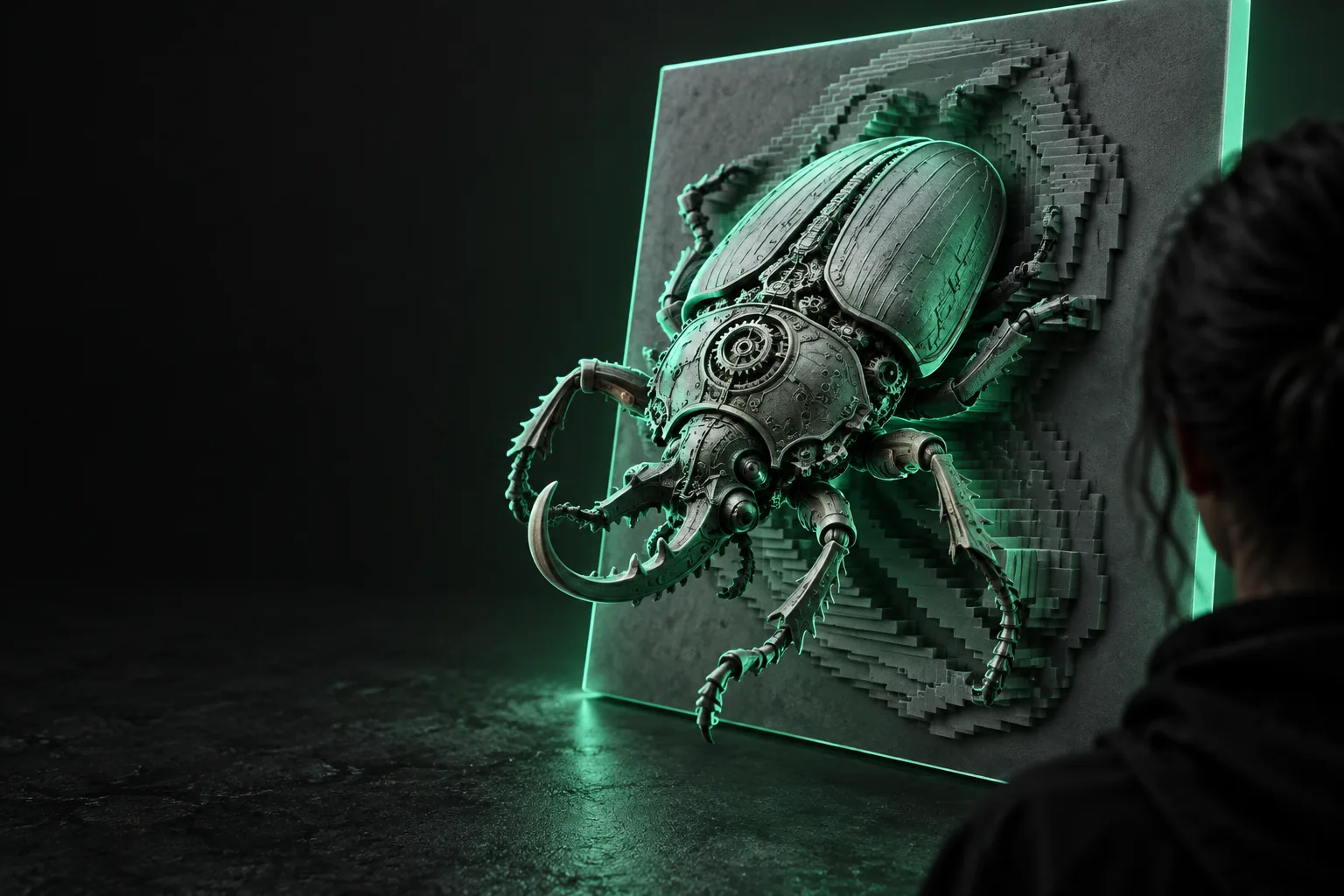
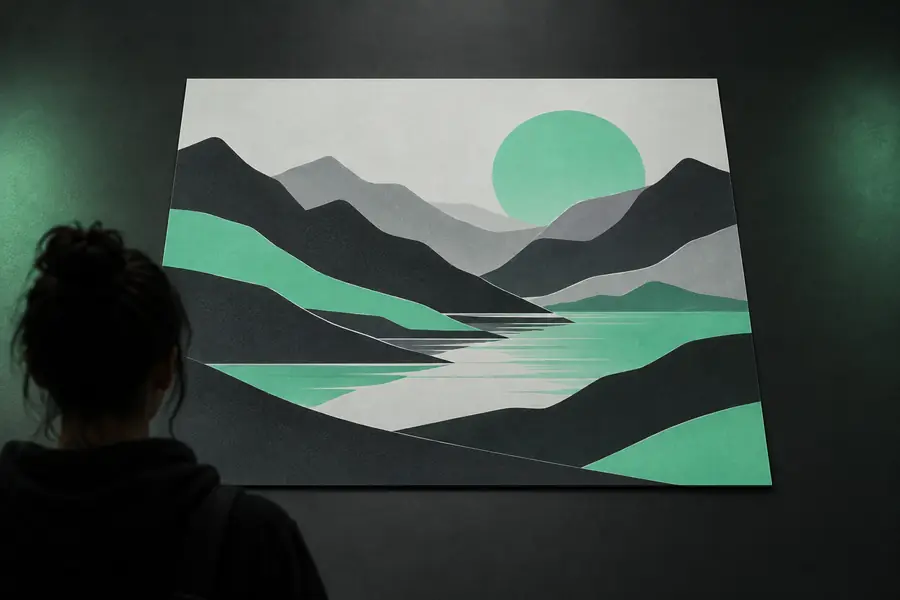
Comparez la source avec le maillage exporté

Une conversion utile préserve la silhouette et le contraste importants tout en transformant les tons plats en une surface continue et vérifiable.

  • PNG préparé
  • Relief STL

L’image fournit le motif ; les paramètres de profondeur fournissent la forme physique. Vérifiez la vue de face et le profil latéral avant l’impression.

Image source préparée pour une conversion en STL
Maillage 3D en relief généré à partir de l’image source

Principes de base de la conversion

Ce qui change au cours du processus

Ces dimensions expliquent pourquoi la conversion d’une image crée un modèle de type relief plutôt qu’une réplique photographique complète.

1 Le PNG stocke un motif de pixels plat
2D
2 Le STL stocke un maillage polygonal
3D
3 STL peut être exporté sous forme de données ASCII ou binaires
2 Formats STL
4 Une seule image définit principalement une surface visible
1 image source

Utilisations pratiques

À qui ce flux de travail profite-t-il

La conversion d’une image en STL est surtout utile lorsqu’un design plat reconnaissable compte davantage qu’une modélisation complexe sur tous les côtés.

Créateur fabriquant une plaque

Vous disposez d’un emblème monochrome ou d’un visuel avec un nom et souhaitez créer une enseigne en relief pour un bureau, un mur ou un atelier.

Un relief net avec un dos plat peut être mis à l’échelle, découpé en tranches et imprimé en nécessitant moins d’étapes de modélisation.

png en stl pour imprimante 3D

Designer testant un logo

Vous avez besoin d’une maquette physique rapide d’une icône, d’un logotype ou d’un insigne avant de vous lancer dans un modèle CAO détaillé.

Le maillage converti vous fournit une référence tangible des proportions et de la profondeur pour les premières vérifications.

png en stl en ligne

Photographe créant un souvenir

Vous souhaitez explorer un portrait ou une image importante sous forme d’objet décoratif peu profond plutôt que de sculpture réaliste.

Une source préparée à contraste élevé peut devenir un relief stylisé avec des variations de hauteur maîtrisées.

photo en stl

Utilisateur d’un fichier JPG avec un visuel exporté

Votre illustration est enregistrée au format JPG et vous devez la nettoyer avant de l’utiliser comme design basé sur la hauteur.

Le flux de travail d’entrée correspondant vous aide à tenir compte des artefacts de compression et du bruit tonal.

jpg en stl

Prêt à tester

Transformez une image préparée en point de départ 3D

Téléversez une image nette, décrivez le relief ou le modèle souhaité, puis utilisez le fichier STL généré comme première version pratique. Examinez son profil et son aperçu dans le slicer avant de le considérer comme prêt pour la production.

Convertir mon image
  • Commencez avec un contraste marqué
  • Définissez volontairement les dimensions physiques
  • Vérifiez le maillage avant l’impression

FAQ du tutoriel

FAQ du tutoriel

Ces réponses couvrent le flux de travail en ligne de base ainsi que les vérifications importantes à effectuer après la conversion.

Préparez un PNG net à fort contraste, téléversez-le vers un outil de conversion d’image en maillage, puis choisissez le comportement souhaité pour le relief ou la carte de hauteur. Définissez les dimensions et la profondeur du modèle, générez le fichier STL, puis examinez-le dans un slicer avant l’impression.

Oui, un convertisseur en ligne peut effectuer l’étape de conversion d’image en maillage dans un navigateur. Vous devez tout de même utiliser ensuite un slicer ou une visionneuse de maillage pour vérifier l’échelle, l’orientation, les surfaces ouvertes, les éléments fins et les premières couches.

Une illustration simple avec un sujet clairement défini, un contraste marqué et peu de bruit d’arrière-plan donne généralement une conversion plus prévisible qu’une photographie chargée. Supprimez les marques parasites, recadrez l’espace inutile et utilisez des valeurs en niveaux de gris ou en noir et blanc correspondant au relief souhaité.

Généralement, un seul PNG produit une surface en relief ou basée sur la hauteur plutôt qu’un objet entièrement modélisé avec des faces cachées précises. Ajoutez une base plate et une épaisseur suffisante pour obtenir une impression pratique, ou utilisez la modélisation manuelle lorsque l’objet nécessite un volume complet et des dimensions fonctionnelles.

Les pixels isolés, le bruit de compression, les changements brusques de tonalité et une profondeur excessive peuvent créer des pointes ou des bordures en escalier. Nettoyez l’image, réduisez la hauteur du relief, appliquez un lissage modéré, puis régénérez le maillage avant de le vérifier à nouveau dans le slicer.

Commencer la conversion