Tutorial prático

Como converter PNG para STL sem tentativa e erro

Converter png para stl é mais fácil quando você trata a imagem como informação de altura, e não como uma fotografia que se transformará automaticamente em um sólido detalhado. Siga este fluxo de trabalho para preparar a imagem, criar a malha, inspecionar o resultado e exportar um arquivo mais limpo.

Comece grátis · sem cadastro
Área de trabalho para transformar uma imagem plana em um modelo 3D

Ferramentas relacionadas

O melhor fluxo de trabalho depende de a sua fonte ser um PNG, outro formato de foto ou um projeto de impressão já finalizado.

Defina as expectativas

Pré-requisitos e limitações

Uma ferramenta de conversão pode criar uma geometria a partir do brilho da imagem, mas não consegue inferir todos os detalhes físicos que nunca estiveram presentes na fonte.

  • Ela não pode criar lados ocultos

    Um único PNG descreve um padrão voltado para a frente ou um mapa de altura. Ele não contém informações confiáveis sobre a parte traseira, o interior ou as bordas não visíveis de um objeto.

    Solução alternativaUse um relevo simples com uma base plana ou forneça várias visualizações em um fluxo de trabalho separado de modelagem 3D.

  • Ela não preserva o realismo fotográfico

    Sombras, reflexos, tons de pele e elementos indesejados no fundo podem se transformar em alterações de altura, em vez de detalhes realistas da superfície.

    Solução alternativaRecorte bem justo, remova o fundo e converta a imagem para uma escala de cinza limpa antes de fazer o upload.

  • Não pode garantir a capacidade de impressão

    Uma malha pode conter paredes finas, ilhas flutuantes, saliências acentuadas, bordas abertas ou detalhes pequenos demais para o bico selecionado da impressora.

    Solução alternativaInspecione o STL em um fatiador e repare, engrosse ou simplifique o modelo antes de imprimir.

  • Não pode escolher sua escala ideal

    Os pixels descrevem detalhes relativos, não um tamanho físico final. Um modelo visualmente correto ainda pode ser raso, grande demais ou pequeno demais para o uso pretendido.

    Solução alternativaDefina deliberadamente as dimensões e a altura do relevo e confirme as medidas no fatiador.

Fluxo de trabalho principal

Etapas numeradas para uma conversão limpa

Trabalhe da imagem para fora: prepare a fonte primeiro, construa o relevo em seguida e valide a malha exportada antes de enviá-la para qualquer outro lugar.

  1. 1

    Prepare a imagem

    Use um PNG de alto contraste com o objeto separado do fundo. Para arte em relevo, áreas brancas ou claras podem representar regiões mais altas, enquanto áreas escuras representam regiões mais baixas; inverta a imagem se isso corresponder ao resultado pretendido. Remova margens transparentes e marcas dispersas que possam criar geometria indesejada.

  2. 2

    Defina a forma e a profundidade

    Faça o upload da imagem e escolha uma conversão no estilo relevo ou mapa de altura. Defina a largura e a altura gerais e, em seguida, escolha uma espessura ou altura de relevo moderada. Uma superfície de base plana geralmente é mais fácil de imprimir e inspecionar do que uma superfície flutuante sem base.

  3. 3

    Gere e inspecione a malha

    Crie o STL, gire-o e verifique a silhueta de lado e também de frente. Procure por pontas causadas por pixels isolados, efeito de degraus ao redor de curvas, áreas de fundo ausentes e detalhes que desaparecem quando o modelo é visualizado no tamanho pretendido.

  4. 4

    Verifique-o em um fatiador

    Abra o STL no seu fatiador e confirme a orientação, as dimensões, o status de manifold, os suportes e as camadas estimadas. Visualize as primeiras camadas e as superfícies superiores em vez de confiar apenas na miniatura do modelo.

  5. 5

    Exporte o arquivo finalizado

    Mantenha o STL verificado como uma cópia final separada. Se você alterar a imagem, a profundidade, a escala ou as configurações de suavização, gere uma nova versão e repita as verificações visuais e no fatiador, em vez de presumir que a validação anterior ainda se aplica.
Escolha do fluxo de trabalho

Conversão online versus modelagem manual

Ambos os caminhos podem produzir um STL, mas são adequados a materiais de origem e níveis de controle diferentes.

1

Melhor material inicial

Fluxo de imagem para malha

PNG de alto contraste, logotipo, ícone, desenho ou arte no estilo de mapa de profundidade

Fluxo de modelagem 3D manual

Imagens de referência, esboços, múltiplas vistas ou uma malha existente

2

Geometria principal

Fluxo de imagem para malha

Relevo voltado para a frente ou superfície orientada pela altura

Fluxo de modelagem 3D manual

Volume totalmente modelado com superfícies controladas individualmente

3

Tempo de configuração

Fluxo de imagem para malha

Curto quando a fonte já está limpa e bem separada

Fluxo de modelagem 3D manual

Mais longo porque o objeto precisa ser construído ou traçado em 3D

4

Controle sobre os lados ocultos

Fluxo de imagem para malha

Limitado; a imagem não define a geometria não visível

Fluxo de modelagem 3D manual

Alto; a parte traseira, o interior e as paredes laterais podem ser projetados diretamente

5

Ajustes úteis

Fluxo de imagem para malha

Contraste, inversão, suavização, altura do relevo e escala geral

Fluxo de modelagem 3D manual

Topologia, espessura das paredes, chanfros, suportes e dimensões exatas

6

Resultado típico

Fluxo de imagem para malha

Uma placa decorativa, emblema, letreiro, carimbo ou modelo raso semelhante a um terreno, criado rapidamente

Fluxo de modelagem 3D manual

Um objeto completo destinado a um encaixe funcional ou à fabricação complexa

7

Quando escolher

Fluxo de imagem para malha

Quando a própria imagem é o design importante e um relevo é aceitável

Fluxo de modelagem 3D manual

Quando a precisão mecânica, o volume ou o realismo em vários lados é essencial

Verificação visual

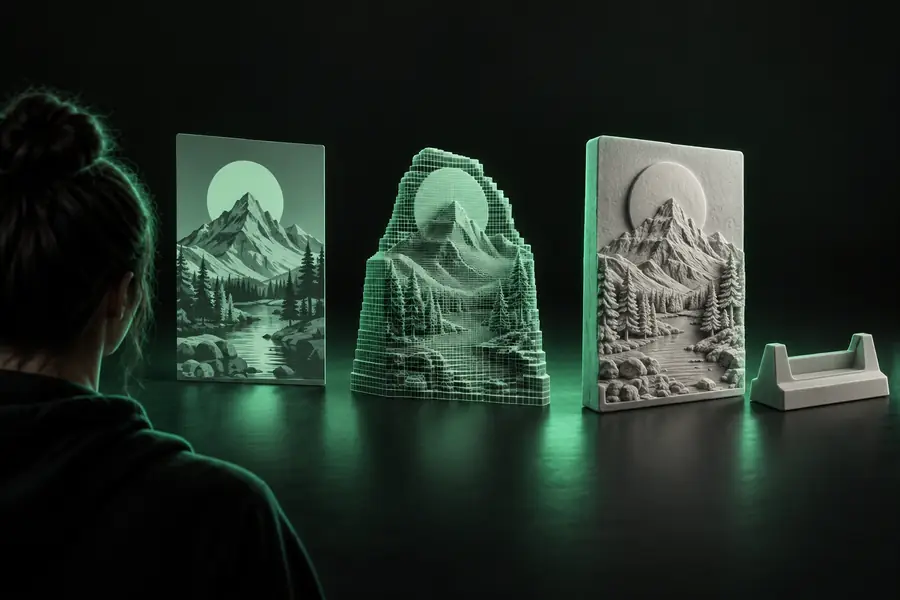
Compare a imagem original com a malha exportada

Uma conversão útil preserva a silhueta e o contraste importantes, transformando tons planos em uma superfície contínua que pode ser inspecionada.

  • PNG preparado
  • Relevo em STL

A imagem fornece o padrão; as configurações de profundidade fornecem a forma física. Verifique a vista frontal e o perfil lateral antes de imprimir.

Imagem de origem preparada para uma conversão para STL
Malha de relevo 3D gerada com base na imagem de origem

Fundamentos da conversão

O que muda durante o processo

Essas dimensões explicam por que uma conversão de imagem cria um modelo no estilo de um relevo, em vez de uma réplica fotográfica completa.

1 O PNG armazena um padrão plano de pixels
2D
2 O STL armazena uma malha poligonal
3D
3 STL pode ser exportado como dados ASCII ou binários
2 formatos STL
4 Uma única imagem define principalmente uma superfície visível
1 imagem de origem

Usos práticos

Quem se beneficia deste fluxo de trabalho

A conversão de imagem para STL é mais útil quando um design plano reconhecível é mais importante do que uma modelagem complexa em todos os lados.

Criador fazendo uma placa

Você tem um emblema monocromático ou um gráfico com nome e quer uma placa em relevo para uma mesa, parede ou oficina.

Um relevo limpo com verso plano pode ser redimensionado, fatiado e impresso com menos etapas de modelagem.

png para stl para impressora 3D

Designer testando um logotipo

Você precisa de uma prova física rápida de um ícone, logotipo ou distintivo antes de investir em um modelo CAD detalhado.

A malha convertida fornece uma referência tangível de proporção e profundidade para a análise inicial.

png para stl online

Fotógrafo criando uma lembrança

Você quer explorar um retrato ou uma imagem significativa como um objeto decorativo raso, em vez de uma escultura realista.

Uma imagem de origem preparada e de alto contraste pode se tornar um relevo estilizado com variações de altura controladas.

foto para stl

Usuário de JPG com um gráfico exportado

Sua arte está salva como JPG e você precisa limpá-la antes de tratá-la como um design orientado por altura.

O fluxo de entrada correspondente ajuda você a levar em conta artefatos de compressão e ruído tonal.

jpg para stl

Pronto para testar

Transforme uma imagem preparada em um ponto de partida 3D

Envie uma imagem limpa, descreva o relevo ou modelo que deseja e use o STL gerado como uma primeira versão prática. Inspecione seu perfil e a pré-visualização no slicer antes de considerá-lo pronto para produção.

Converter minha imagem
  • Comece com alto contraste
  • Defina as dimensões físicas cuidadosamente
  • Verifique a malha antes de imprimir

FAQ do tutorial

FAQ do tutorial

Estas respostas abrangem o fluxo de trabalho online básico e as verificações importantes após a conversão.

Prepare um PNG limpo e com alto contraste, envie-o para uma ferramenta de conversão de imagem em malha e escolha o comportamento desejado para o relevo ou mapa de altura. Defina as dimensões e a profundidade do modelo, gere o STL e depois inspecione-o em um slicer antes de imprimir.

Sim, um conversor online pode realizar a etapa de conversão de imagem em malha no navegador. Ainda assim, você deve usar um slicer ou visualizador de malha depois para verificar a escala, a orientação, as superfícies abertas, os recursos finos e as primeiras camadas.

Imagens simples, com um tema claro, alto contraste e pouco ruído de fundo, geralmente são convertidas de forma mais previsível do que fotografias complexas. Remova marcas isoladas, corte espaços desnecessários e use valores em escala de cinza ou em preto e branco que correspondam ao padrão de altura desejado.

Geralmente, um único PNG produz uma superfície de relevo ou orientada pela altura, em vez de um objeto totalmente modelado com laterais ocultas precisas. Adicione uma base plana e espessura suficiente para uma impressão prática ou use modelagem manual quando o objeto precisar de volume completo e dimensões funcionais.

Pixels isolados, ruído de compressão, mudanças tonais abruptas e profundidade excessiva podem criar pontas ou bordas em degraus. Limpe a imagem, reduza a altura do relevo, aplique uma suavização moderada e gere a malha novamente antes de verificá-la outra vez no slicer.

Comece a converter
Comece a converter