Praxis-Tutorial

So konvertieren Sie png zu stl ohne Rätselraten

Die Konvertierung von png zu stl gelingt am einfachsten, wenn Sie das Bild als Höheninformation und nicht als Foto betrachten, das automatisch zu einem detaillierten Volumen wird. Befolgen Sie diesen Ablauf, um das Bild vorzubereiten, das Mesh zu erstellen, das Ergebnis zu prüfen und eine sauberere Datei zu exportieren.

Kostenlos starten · keine Anmeldung
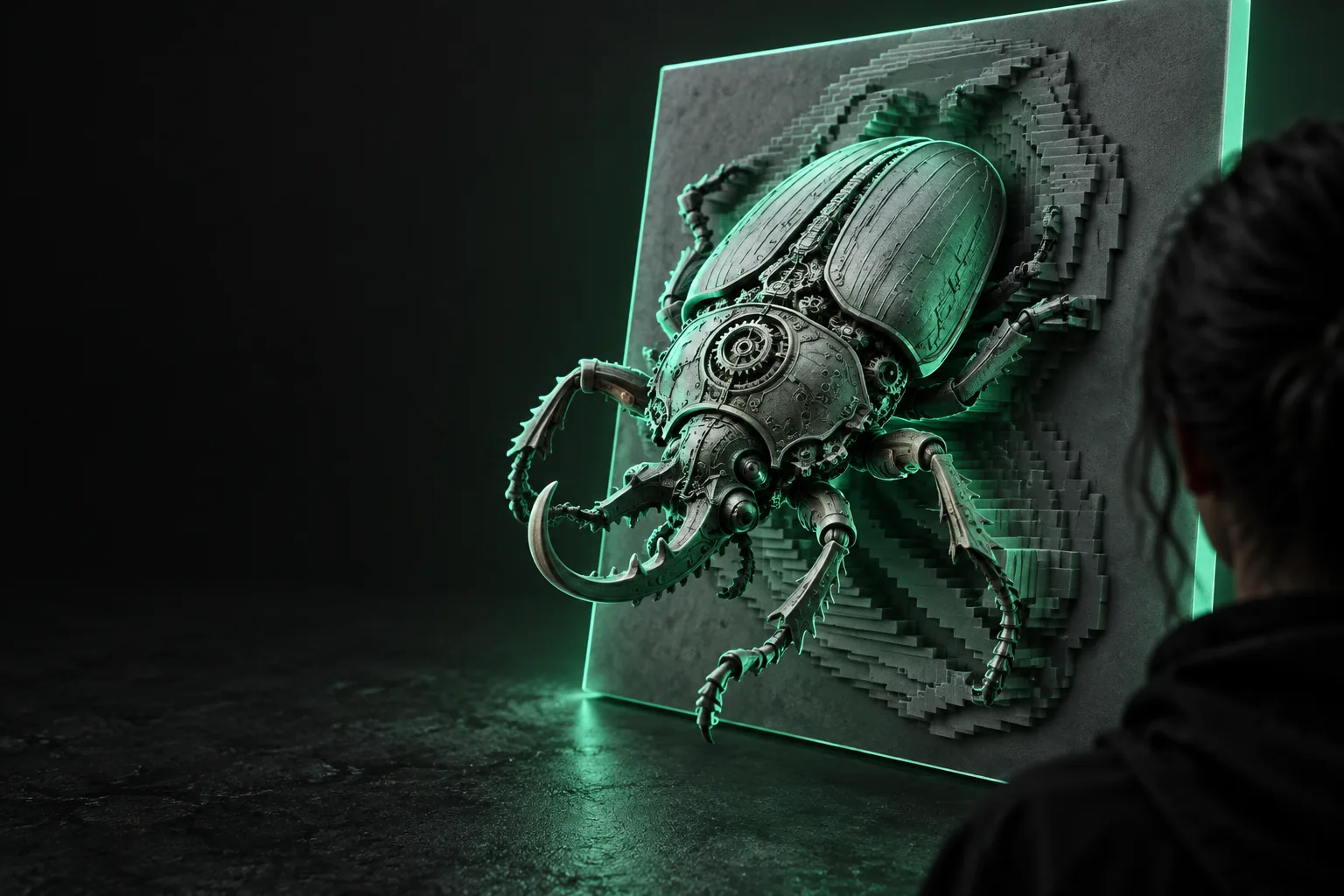
Arbeitsbereich zum Umwandeln eines flachen Bildes in ein 3D-Modell

Verwandte Tools

Der beste Workflow hängt davon ab, ob Ihre Quelle eine PNG-Datei, ein anderes Fotoformat oder ein fertiges Druckprojekt ist.

Erwartungen festlegen

Voraussetzungen und Einschränkungen

Ein Konvertierungstool kann aus der Bildhelligkeit Geometrie erstellen, aber es kann nicht jedes physische Detail ableiten, das in der Quelle nie vorhanden war.

  • Es kann keine verborgenen Seiten erstellen

    Eine einzelne PNG-Datei beschreibt ein nach vorn gerichtetes Muster oder eine Höhenkarte. Sie enthält keine zuverlässigen Informationen über die Rückseite, das Innere oder nicht sichtbare Kanten eines Objekts.

    LösungVerwenden Sie ein einfaches Relief mit flacher Basis oder stellen Sie mehrere Ansichten in einem separaten 3D-Modellierungsworkflow bereit.

  • Fotorealismus bleibt nicht erhalten

    Schatten, Reflexionen, Hauttöne und störende Elemente im Hintergrund können zu unerwünschten Höhenänderungen anstelle realistischer Oberflächendetails werden.

    LösungBeschneiden Sie das Bild eng, entfernen Sie den Hintergrund und wandeln Sie es vor dem Hochladen in saubere Graustufen um.

  • Es kann die Druckbarkeit nicht garantieren

    Ein Mesh kann dünne Wände, schwebende Inseln, steile Überhänge, offene Kanten oder Details enthalten, die für die ausgewählte Druckerdüse zu klein sind.

    LösungÜberprüfen Sie die STL-Datei in einem Slicer und reparieren, verdicken oder vereinfachen Sie das Modell vor dem Drucken.

  • Es kann nicht den idealen Maßstab für Sie auswählen

    Pixel beschreiben relative Details, keine endgültige physische Größe. Ein visuell korrektes Modell kann für seinen vorgesehenen Zweck trotzdem zu flach, zu groß oder zu klein sein.

    LösungLegen Sie die Abmessungen und die Reliefhöhe bewusst fest und bestätigen Sie anschließend die Maße im Slicer.

Kernablauf

Nummerierte Schritte für eine saubere Konvertierung

Arbeiten Sie vom Bild ausgehend: Bereiten Sie zuerst die Quelle vor, erstellen Sie anschließend das Relief und überprüfen Sie dann das exportierte Mesh, bevor Sie es an anderer Stelle weiterverwenden.

  1. 1

    Bild vorbereiten

    Verwenden Sie eine kontrastreiche PNG-Datei, bei der das Motiv vom Hintergrund getrennt ist. Bei erhabenen Grafiken können weiße oder helle Bereiche höhere Regionen darstellen, während dunkle Bereiche niedrigere Regionen darstellen; invertieren Sie das Bild, wenn dies dem gewünschten Ergebnis entspricht. Entfernen Sie transparente Ränder und vereinzelte Markierungen, die unerwünschte Geometrie erzeugen könnten.

  2. 2

    Form und Tiefe festlegen

    Laden Sie das Bild hoch und wählen Sie eine Konvertierung im Relief- oder Höhenkartenstil. Legen Sie zunächst die Gesamtbreite und -höhe fest und wählen Sie anschließend eine moderate Dicke oder Reliefhöhe. Eine flache Grundfläche lässt sich in der Regel leichter drucken und überprüfen als eine schwebende Oberfläche ohne Basis.

  3. 3

    Mesh erzeugen und überprüfen

    Erstellen Sie die STL-Datei, drehen Sie sie und überprüfen Sie die Silhouette sowohl von der Seite als auch von vorn. Achten Sie auf Spitzen durch einzelne Pixel, Treppeneffekte an Kurven, fehlende Hintergrundbereiche und Details, die verschwinden, wenn das Modell in seiner vorgesehenen Größe betrachtet wird.

  4. 4

    Im Slicer überprüfen

    Öffnen Sie die STL-Datei in Ihrem Slicer und bestätigen Sie Ausrichtung, Abmessungen, Manifold-Status, Stützstrukturen und die geschätzte Anzahl der Schichten. Sehen Sie sich die ersten Schichten und die oberen Flächen in der Vorschau an, anstatt sich allein auf das Modell-Miniaturbild zu verlassen.

  5. 5

    Fertige Datei exportieren

    Bewahren Sie die überprüfte STL-Datei als separate finale Kopie auf. Wenn Sie das Bild, die Tiefe, den Maßstab oder die Glättungseinstellungen ändern, erstellen Sie eine neue Version und wiederholen Sie die visuellen Prüfungen sowie die Slicer-Kontrollen, statt davon auszugehen, dass die frühere Validierung weiterhin gilt.
Wahl des Workflows

Online-Konvertierung oder manuelle Modellierung

Beide Wege können eine STL-Datei erzeugen, eignen sich jedoch für unterschiedliche Ausgangsmaterialien und unterschiedliche Kontrollniveaus.

1

Bestes Ausgangsmaterial

Bild-zu-Mesh-Workflow

Hochkontrast-PNG, Logo, Symbol, Zeichnung oder tiefenbasierte Grafik

Workflow für manuelle 3D-Modellierung

Referenzbilder, Skizzen, mehrere Ansichten oder ein vorhandenes Mesh

2

Hauptgeometrie

Bild-zu-Mesh-Workflow

Frontseitiges Relief oder höhenabhängige Oberfläche

Workflow für manuelle 3D-Modellierung

Vollständig modelliertes Volumen mit einzeln steuerbaren Oberflächen

3

Einrichtungszeit

Bild-zu-Mesh-Workflow

Kurz, wenn das Ausgangsbild bereits sauber und klar getrennt ist

Workflow für manuelle 3D-Modellierung

Länger, da das Objekt in 3D erstellt oder nachgezeichnet werden muss

4

Kontrolle über verborgene Seiten

Bild-zu-Mesh-Workflow

Begrenzt; das Bild definiert keine nicht sichtbare Geometrie

Workflow für manuelle 3D-Modellierung

Hoch; Rückseite, Innenraum und Seitenwände können direkt gestaltet werden

5

Nützliche Anpassungen

Bild-zu-Mesh-Workflow

Kontrast, Invertierung, Glättung, Reliefhöhe und Gesamtskalierung

Manueller 3D-Modellierungsworkflow

Topologie, Wandstärke, Fasen, Stützstrukturen und exakte Abmessungen

6

Typisches Ergebnis

Bild-zu-Mesh-Workflow

Eine schnelle dekorative Plakette, ein Emblem, Schild, Stempel oder flaches, geländeähnliches Modell

Manueller 3D-Modellierungsworkflow

Ein vollständiges Objekt für eine funktionale Passform oder komplexe Fertigung

7

Wann diese Methode gewählt werden sollte

Bild-zu-Mesh-Workflow

Wenn das Bild selbst das wichtige Designelement ist und ein Relief ausreicht

Manueller 3D-Modellierungsworkflow

Wenn mechanische Genauigkeit, Volumen oder realistische Darstellung von mehreren Seiten entscheidend ist

Visuelle Prüfung

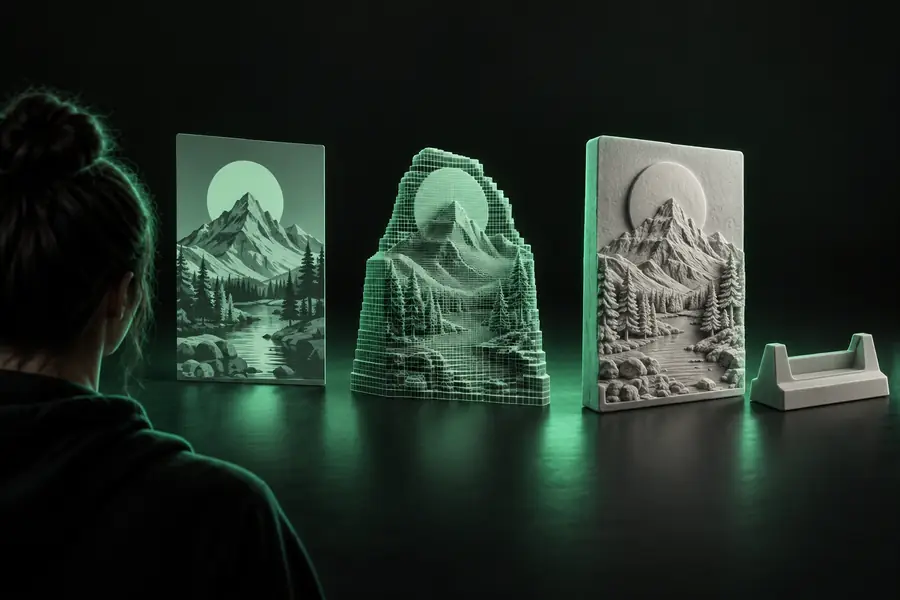
Vergleichen Sie die Quelle mit dem exportierten Mesh

Eine nützliche Konvertierung bewahrt die wichtige Silhouette und den Kontrast, während flache Farbtöne in eine durchgehende, überprüfbare Oberfläche umgewandelt werden.

  • Vorbereitetes PNG
  • STL-Relief

Das Bild liefert das Muster; die Tiefeneinstellungen liefern die physische Form. Überprüfen Sie vor dem Drucken sowohl die Vorderansicht als auch das Seitenprofil.

Vorbereitetes Quellbild für eine STL-Konvertierung
Generiertes 3D-Relief-Mesh auf Grundlage des Quellbildes

Grundlagen der Konvertierung

Was sich während des Prozesses ändert

Diese Abmessungen erklären, warum eine Bildkonvertierung ein reliefartiges Modell statt einer vollständigen fotografischen Replik erzeugt.

1 Das PNG speichert ein flaches Pixelmuster
2D
2 Das STL speichert ein Polygonnetz
3D
3 STL kann als ASCII- oder Binärdaten exportiert werden
2 STL-Formate
4 Ein einzelnes Bild definiert hauptsächlich eine sichtbare Oberfläche
1 Quellbild

Praktische Anwendungen

Wer von diesem Workflow profitiert

Die bildbasierte STL-Konvertierung ist besonders nützlich, wenn ein erkennbares flaches Design wichtiger ist als eine komplexe Rundum-Modellierung.

Maker bei der Erstellung einer Plakette

Sie haben ein monochromes Emblem oder eine Namensgrafik und möchten ein erhabenes Schild für einen Schreibtisch, eine Wand oder eine Werkstatt erstellen.

Ein sauberes Relief mit flacher Rückseite kann skaliert, in Schichten geschnitten und mit weniger Modellierungsschritten gedruckt werden.

png zu stl für 3D-Drucker

Designer beim Testen eines Logos

Sie benötigen einen schnellen physischen Prototyp eines Symbols, einer Wortmarke oder eines Abzeichens, bevor Sie sich auf ein detailliertes CAD-Modell festlegen.

Das konvertierte Mesh liefert Ihnen eine greifbare Referenz für Proportionen und Tiefe bei der ersten Überprüfung.

png zu stl online

Fotograf bei der Erstellung eines Erinnerungsstücks

Sie möchten ein Porträt oder ein bedeutungsvolles Bild als flaches dekoratives Objekt statt als realistische Skulptur erkunden.

Eine vorbereitete kontrastreiche Quelle kann zu einem stilisierten Relief mit kontrollierten Höhenänderungen werden.

foto zu stl

JPG-Nutzer mit einer exportierten Grafik

Ihr Artwork ist als JPG gespeichert und Sie müssen es bereinigen, bevor Sie es als höhenbasiertes Design behandeln.

Der passende Eingabe-Workflow hilft Ihnen, Kompressionsartefakte und tonales Rauschen zu berücksichtigen.

jpg zu stl

Bereit zum Testen

Verwandeln Sie ein vorbereitetes Bild in einen 3D-Ausgangspunkt

Laden Sie ein sauberes Bild hoch, beschreiben Sie das gewünschte Relief oder Modell und verwenden Sie die generierte STL-Datei als praktische erste Version. Prüfen Sie das Profil und die Slicer-Vorschau, bevor Sie sie als produktionsbereit betrachten.

Mein Bild konvertieren
  • Mit starkem Kontrast beginnen
  • Physische Abmessungen bewusst festlegen
  • Das Mesh vor dem Drucken prüfen

Tutorial-FAQ

Tutorial-FAQ

Diese Antworten behandeln den grundlegenden Online-Workflow und die Prüfungen, die nach der Konvertierung wichtig sind.

Bereiten Sie eine saubere PNG-Datei mit hohem Kontrast vor, laden Sie sie in ein Bild-zu-Mesh-Tool hoch und wählen Sie das gewünschte Relief- oder Höhenkartenverhalten. Legen Sie die Modellabmessungen und die Tiefe fest, generieren Sie die STL-Datei und prüfen Sie sie anschließend in einem Slicer, bevor Sie sie drucken.

Ja, ein Online-Konverter kann den Schritt von Bild zu Mesh im Browser übernehmen. Anschließend sollten Sie jedoch einen Slicer oder Mesh-Viewer verwenden, um Maßstab, Ausrichtung, offene Flächen, dünne Elemente und die ersten Schichten zu prüfen.

Einfache Grafiken mit einem klaren Motiv, starkem Kontrast und wenig Hintergrundrauschen lassen sich in der Regel vorhersehbarer konvertieren als detailreiche Fotos. Entfernen Sie vereinzelte Markierungen, schneiden Sie unnötige Flächen ab und verwenden Sie Graustufen oder Schwarz-Weiß-Werte, die dem gewünschten Höhenmuster entsprechen.

In der Regel erzeugt eine einzelne PNG-Datei eher eine Relief- oder höhenbasierte Oberfläche als ein vollständig modelliertes Objekt mit genau ausgearbeiteten verborgenen Seiten. Fügen Sie eine flache Basis und eine ausreichende Dicke für einen praktischen Druck hinzu oder verwenden Sie manuelle Modellierung, wenn das Objekt ein vollständiges Volumen und funktionale Abmessungen benötigt.

Vereinzelte Pixel, Kompressionsrauschen, abrupte Tonwertänderungen und eine übermäßige Tiefe können Spitzen oder treppenförmige Ränder erzeugen. Bereinigen Sie das Bild, reduzieren Sie die Reliefhöhe, wenden Sie eine zurückhaltende Glättung an und generieren Sie das Mesh erneut, bevor Sie es noch einmal im Slicer prüfen.

Konvertierung starten