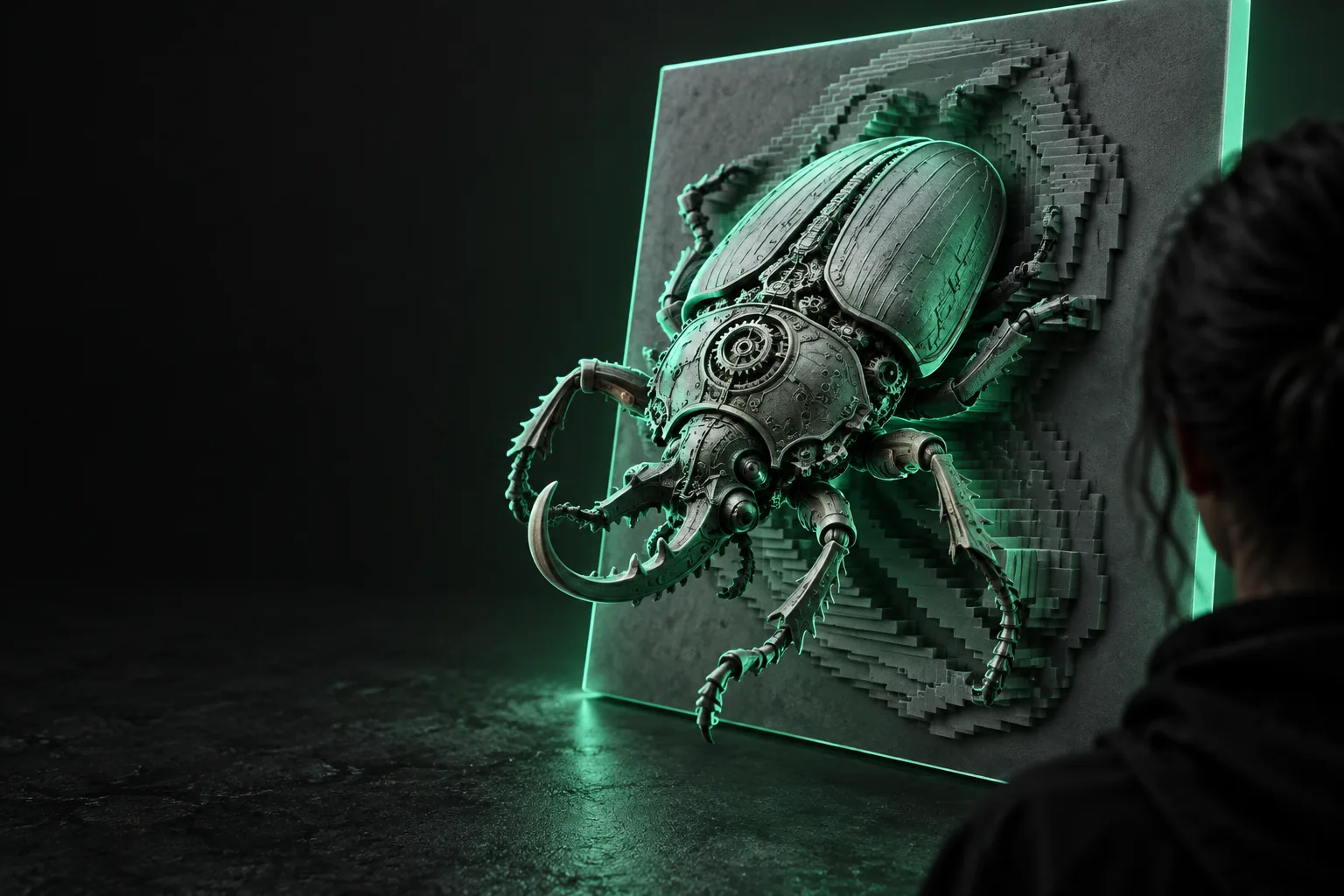
Bild zu 3D

JPG-zu-STL-Konvertierung für 3D-Modelle

Nutze die JPG-zu-STL-Konvertierung, um ein geeignetes Bild in eine für Modelle geeignete Datei umzuwandeln. Beginne mit einem klaren JPG, beschreibe die gewünschte Form und überprüfe die STL, bevor du sie in einem 3D-Workflow verwendest.

Kostenlos starten · keine Anmeldung
JPG-Bild, das in ein dreidimensionales Modell umgewandelt wurde

Diese Variante ist für den Start mit einem JPG-Bild anstelle eines PNG gedacht. Sie eignet sich für Logos, Symbole, gescannte Grafiken und andere Bilder, bei denen die sichtbare Form wichtiger ist als fotografische Details.

Warum JPG in STL umwandeln?

Ein JPG enthält Pixel, während eine STL Oberflächen enthält. Die Konvertierung ist nützlich, wenn ein Bild zu einem physischen Relief, Schild, Stempel, Emblem oder einer einfachen 3D-Form werden soll.

Maker

Du hast eine kräftige JPG-Grafik und möchtest ein erhabenes Abzeichen, eine Plakette oder ein Emblem erstellen.

Das Bild wird zur Ausgangsfläche für einen greifbaren Prototyp. Sieh dir den umfassenderen [Foto zu STL]-Workflow für bildbasierte Ideen an.

Foto zu STL
Designer

Ein Kunde stellt ein komprimiertes JPG-Logo bereit, das in ein dimensionales Konzept umgewandelt werden muss.

Du kannst die Silhouette festlegen, bevor du sie in einem speziellen 3D-Programm weiter verfeinerst. Die Variante [png zu stl online] ist nützlich, wenn Transparenz verfügbar ist.

png zu stl online

Lehrkraft

Ein Klassenzimmer muss zeigen, wie aus einem flachen Bild ein physisches Objekt werden kann.

Ein einfaches Symbol oder eine Buchstabenform macht die Umwandlung von Pixeln in Geometrie leicht verständlich. Eine Option für [png zu stl free] kann erste Experimente unterstützen.

png zu stl free

3D-Druck-Hobbyist

Sie möchten ein erkennbares Bild als flaches Relief oder dekorative Oberfläche testen.

Ein konvertiertes Modell liefert Ihnen eine praktische Datei, die Sie prüfen und für das Slicing vorbereiten können. Der Leitfaden [png zu stl for 3d printer] bietet zusätzlichen Drucker-spezifischen Kontext.

png zu stl for 3d printer

Das Konvertierungstool

Ein brauchbares Ergebnis hängt sowohl vom Ausgangsbild als auch von der gewünschten Form ab. Formulieren Sie die Anfrage präzise in Bezug auf Tiefe, Kanten, Rückseite und das vorgesehene Objekt.

  1. 1

    JPG hinzufügen

    Verwenden Sie ein klares Bild mit hohem Kontrast, bei dem das Hauptmotiv zentriert und unnötige Hintergrunddetails entfernt sind.

  2. 2

    Form beschreiben

    Geben Sie an, ob Sie ein Relief, eine Plakette, einen Stempel, ein Schild oder eine andere Form wünschen, und nennen Sie anschließend Tiefe und Kantengestaltung.

  3. 3

    STL prüfen

    Prüfen Sie die erzeugte Oberfläche vor der Übergabe an Ihr nächstes Tool auf fehlende Merkmale, unerwartete Löcher und Proportionen.

1 JPG-Eingabe und STL-Ausgabe
2 Formate
2 Ein einzelnes JPG startet die Konvertierung
1 Ausgangsbild
3 Der Workflow ist auf ein STL-Modell ausgerichtet
1 3D-Datei
  • JPG-Quelle
  • STL-Modell

Der Trenner zeigt die Umwandlung von flacher Pixelgrafik zu einem oberflächenbasierten 3D-Ergebnis.

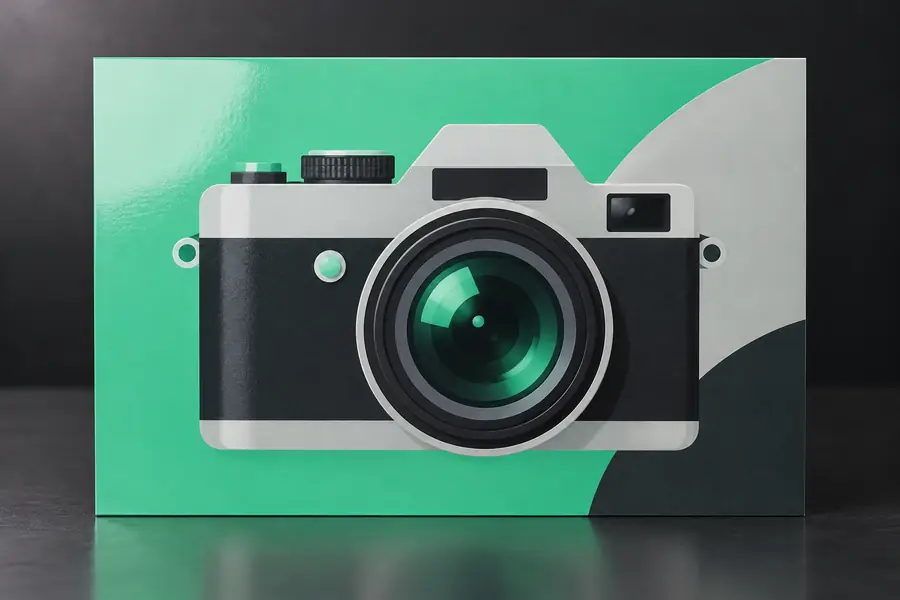
Flaches JPG-Ausgangsbild, vorbereitet für die Konvertierung
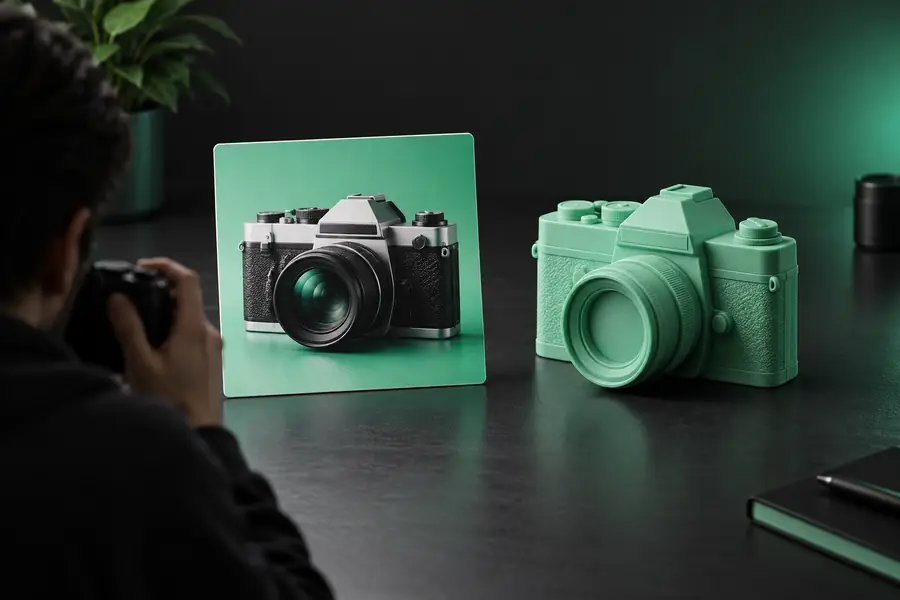
Aus Bildinhalten erstelltes Modell im STL-Stil mit erhabenen Details

JPG- und STL-Spezifikationen

Die beiden Dateien erfüllen unterschiedliche Aufgaben. Wenn Sie die Übergabe verstehen, können Sie ein besseres Ausgangsbild auswählen und realistische Erwartungen an das konvertierte Modell entwickeln.

1

Rolle

JPG-Quelle

Rasterbild für visuelle Inhalte

STL-Modell

3D-Netz für Form und Oberflächen

2

Dimension

JPG-Quelle

Breite und Höhe in Pixeln

STL-Modell

Breite, Tiefe und Höhe in Modelle Einheiten

3

Farbe

JPG-Quelle

Kann Farbinformationen in voller Farbpalette enthalten

STL-Modell

Stellt in der Regel Geometrie ohne Bildfarben dar

4

Transparenz

JPG-Quelle

Kann einen vorgesehenen Hintergrundbereich enthalten

STL-Modell

Muss als Geometrie ausgedrückt oder weggelassen werden

5

Detailtyp

JPG-Quelle

Textur, Schattierung und Pixel

STL-Modell

Kanten, Flächen, Dicke und Relief

6

Typische Verwendung

JPG-Quelle

Referenz, Kunstwerk, Logo oder Fotografie

STL-Modell

Modellprüfung, Bearbeitung, Slicing oder Fertigung

7

Bearbeitungswerkzeuge

JPG-Quelle

Bildbearbeitungs- oder Grafiksoftware

STL-Modell

3D-Editor, Werkzeug zur Netzreparatur oder Slicer

8

Hauptrisiko

JPG-Quelle

Komprimierung und störende Elemente verdecken das Motiv

STL-Modell

Dünne, offene oder ungleichmäßige Geometrie verursacht Probleme

  • Es bewahrt keine fotografische Textur

    Ein JPG kann Beleuchtung, Schatten und Oberflächentexturen enthalten, die sich nicht in eine brauchbare Volumengeometrie übertragen lassen.

    BehelfslösungVerwenden Sie eine klar definierte Silhouette oder fordern Sie ein flaches Relief an, anstatt einen fotorealistischen Körper zu erwarten.

  • Verborgene Seiten können nicht perfekt erschlossen werden

    Ein einziges flaches Bild liefert nur begrenzte Informationen über die Rückseite, Unterseite und nicht sichtbare Tiefe eines Objekts.

    BehelfslösungBeschreiben Sie die fehlende Form ausdrücklich oder vereinfachen Sie das Ergebnis zu einer Plakette, einem Symbol oder einem Modell in Frontalansicht.

  • Bei geringem Kontrast kann es Schwierigkeiten geben

    Dunkle Motive vor dunklen Hintergründen, weiche Kanten und starke Komprimierung machen die beabsichtigte Begrenzung uneindeutig.

    AbhilfeErhöhen Sie den Kontrast, schneiden Sie das Bild eng zu und entfernen Sie vor der Konvertierung ablenkende Hintergrunddetails.

  • Es handelt sich nicht um eine automatische Druckvalidierung

    Eine konvertierte STL-Datei kann weiterhin dünne Wände, kleine Details, Löcher oder Maßstabsentscheidungen enthalten, die überprüft werden müssen.

    AbhilfeÖffnen Sie das Modell in einem Mesh-Viewer oder Slicer und reparieren oder skalieren Sie es vor der Fertigung.

Ein klares JPG in einen brauchbaren 3D-Ausgangspunkt verwandeln

Verwenden Sie ein fokussiertes Bild und stellen Sie sich eine bestimmte Form vor. Die Konvertierung liefert einen STL-Ausgangspunkt, den Sie prüfen, verfeinern und für die nächste Phase Ihres Projekts vorbereiten können.

Mein JPG konvertieren
  • Mit einem fokussierten Bild beginnen
  • Tiefe und beabsichtigte Form beschreiben
  • Das Modell vor der Verwendung prüfen

FAQ zur JPG-Variante

Ja. Ein JPG kann als visuelle Vorlage für ein 3D-Modell im STL-Stil verwendet werden, insbesondere wenn es ein klares Logo, Symbol, eine Silhouette oder ein Design in Frontalansicht enthält. Das Ergebnis hängt davon ab, wie klar das Bild seine beabsichtigte Form vermittelt.

Bilder mit hohem Kontrast, einem einfachen Motiv, klaren Kanten und wenigen Hintergrunddetails funktionieren in der Regel am besten. Logos, ausdrucksstarke Illustrationen und zentrierte Symbole lassen sich leichter interpretieren als unscharfe Fotos oder unruhige Szenen.

STL ist in erster Linie ein Geometrieformat, daher konzentriert sich die Konvertierung auf die Form, anstatt die ursprünglichen Bildfarben beizubehalten. Betrachten Sie das JPG als visuelle Referenz und erwarten Sie, dass die Ausgabe Oberflächen und Volumen beschreibt.

Es kann einen nützlichen 3D-Ausgangspunkt liefern, aber ein einzelnes Bild zeigt verborgene Seiten oder die genaue Tiefe nicht vollständig. Für zuverlässige Ergebnisse sollten Sie die Rückseite und die Dicke beschreiben oder bewusst eine einfache reliefartige Form wählen.

Nicht automatisch. Überprüfe das Modell vor dem Drucken auf geschlossene Oberflächen, ausreichende Wandstärke, kleine Details, den Maßstab und andere Anforderungen des Slicers. Ein Mesh-Viewer oder Slicer kann dabei helfen, Probleme zu erkennen, die im ursprünglichen JPG nicht sichtbar sind.

Konvertierung starten