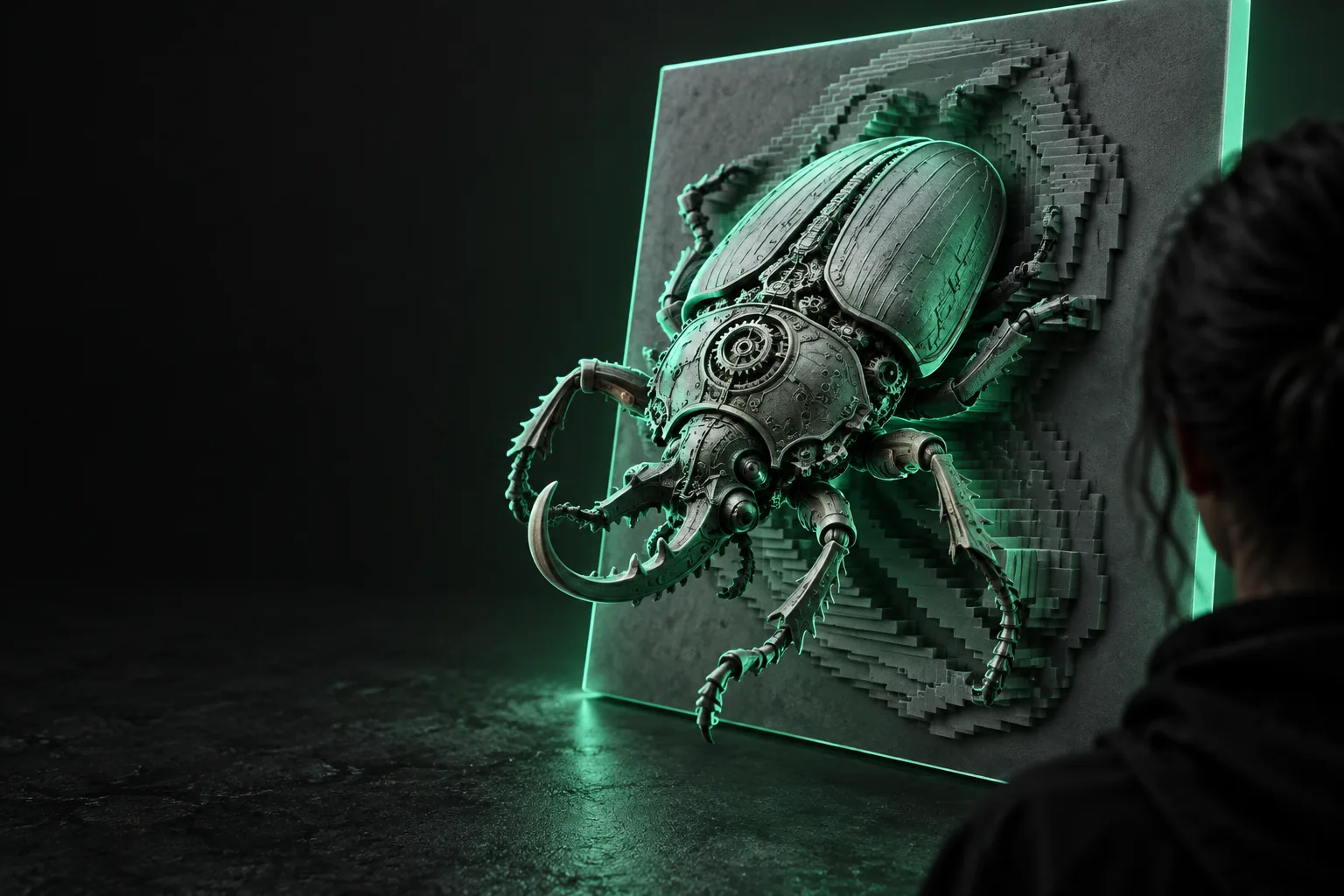
Konvertierung im Browser

png zu stl online für ein druckbares 3D-Modell verwenden

Die Online-Konvertierung von PNG zu STL wandelt die Bildhelligkeit in Oberflächenhöhe um und liefert dir einen praktischen Ausgangspunkt für ein Mesh, ohne dass du Desktop-Software installieren musst. Lade eine geeignete Grafik hoch, überprüfe das Ergebnis und verfeinere es bei Bedarf weiter.

Kostenlos starten · keine Registrierung
Arbeitsbereich zur PNG-Bildkonvertierung mit einer 3D-Modellvorschau

Ein sauberes Ausgangsbild macht die Online-Konvertierung vorhersehbarer. Bereite das Bild vor und entscheide, was die hellen und dunklen Bereiche bedeuten sollen, bevor du beginnst.

Ein vollständiger Durchlauf

Derselbe Online-Workflow kann verschiedene Ausgangspunkte unterstützen – von einem einfachen Emblem bis hin zu einer Graustufentextur. Jeder Anwendungsfall profitiert von einer anderen Art der Vorbereitung.

Logo-Ersteller

Du hast ein kontrastreiches PNG-Logo und möchtest ein erhabenes Abzeichen, Schild oder Emblem erstellen.

Entferne unnötige Hintergrunddetails und verwende das resultierende Mesh anschließend als saubere Reliefbasis.

png zu stl kostenlos
Anfänger im 3D-Druck

Du möchtest ein bildbasiertes Objekt testen, bevor du einen vollständigen CAD-Workflow erlernst.

Beginne mit einer einfachen Silhouette, überprüfe die Dicke und exportiere eine handhabbare STL-Datei zum Testen.

png zu stl für 3D-Drucker

Texturdesigner

Du wandelst ein Graustufenmotiv in eine flache Oberfläche für ein Modell oder eine digitale Szene um.

Setze den tonalen Kontrast gezielt ein, damit die dunkleren und helleren Bereiche ein nützliches Relief statt Rauschen erzeugen.

Foto zu STL

Workflow-Tester

Du benötigst eine schnelle browserbasierte Möglichkeit, ein Bildkonzept mit einer groben 3D-Oberfläche zu vergleichen.

Führe dieselbe Quelle durch ein Online-Tool, überprüfe das Mesh und entscheide, ob sich eine weitere Modellierung lohnt.

Alternative zu png zu stl

Ein vollständiger Durchlauf: Konvertieren und überprüfen

Halte den ersten Durchlauf einfach. Das Ziel ist nicht, alle Modellierungsprobleme auf einmal zu lösen, sondern ein Mesh zu erzeugen, das du überprüfen und verbessern kannst.

  1. 1

    PNG vorbereiten

    Schneide das Motiv zu, entferne versehentliche Ränder und erhöhe den Kontrast zwischen Vorder- und Hintergrund. Ein klares Motiv lässt sich leichter interpretieren als ein unruhiges Foto.

  2. 2

    Konvertierung starten

    Übertrage das Bild durch den Online-Workflow und lasse seine Helligkeitsinformationen die Oberfläche definieren. Betrachte die erste Ausgabe als grobes Relief oder höhenbasiertes Modell.

  3. 3

    STL überprüfen

    Achte auf dünne Kanten, nicht verbundene Details, unerwünschte Inseln und eine brauchbare Basis. Wenn die Silhouette unklar ist, vereinfache das Bild und führe einen weiteren Durchlauf aus.

Ein vollständiger Durchlauf: Ergebnis vergleichen

Eine Vorher-Nachher-Ansicht macht den zentralen Kompromiss deutlich: Das Originalbild enthält visuelle Details, während das STL diese Details als Geometrie trägt.

  • Quell-PNG
  • STL-Oberfläche

Bilddetails werden zu Meshdetails; vereinfache das Bild vor der Konvertierung, wenn das Ergebnis verrauscht aussieht.

Für eine Online-PNG-Konvertierung vorbereitetes flaches Bild
Aus Bildinformationen erzeugte raue 3D-Oberfläche

Optionentabelle: Schnelle Ausgabemöglichkeiten

Dies sind die grundlegenden Darstellungen, die am Workflow beteiligt sind. Sie dienen als nützliche Kontrollpunkte bei der Entscheidung, ob deine Quelle für die Konvertierung bereit ist.

1 PNG-Motiv beginnt als flaches Bild
2D Quelle
2 Helligkeit kann zu sichtbarer Höhe werden
3D Oberfläche
3 Die Ausgabe eignet sich für Modellprüfungs- und Fertigungsabläufe
STL Netz

Optionentabelle: Detaillierte Einstellungen

Wähle den Ansatz, der zur Aufgabe passt, statt zu erwarten, dass eine Bildverarbeitung für jedes Motiv gleichermaßen funktioniert.

1

Beste Quelle

Einfacher Reliefdurchlauf

Markantes Logo, Symbol oder Silhouette

Detaillierter Oberflächendurchlauf

Graustufenbild oder tonale Textur

2

Kontrast

Einfacher Reliefdurchlauf

Hoher Kontrast mit klarer Trennung

Detaillierter Oberflächendurchlauf

Kontrollierte Tonwerte mit begrenztem Rauschen

3

Bedeutung der Oberfläche

Einfacher Reliefdurchlauf

Helle und dunkle Bereiche bilden deutliche Stufen

Detaillierter Oberflächendurchlauf

Helligkeitsänderungen erzeugen allmähliche Höhenvariationen

4

Verhalten an Kanten

Einfacher Reliefdurchlauf

Scharfe Konturen lassen sich normalerweise leichter bewahren

Detaillierter Oberflächendurchlauf

Feine Kanten können weicher werden oder zerfallen

5

Empfohlener erster Test

Einfacher Reliefdurchlauf

Kleines, zentriertes Motiv auf schlichtem Hintergrund

Detaillierter Oberflächendurchlauf

Zugeschnittenes Detail mit entfernten störenden Bereichen

6

Typische Verwendung

Einfacher Reliefdurchlauf

Plaketten, Tafeln, Schilder und einfache Embleme

Detaillierter Oberflächendurchlauf

Reliefstudien, dekorative Texturen und konzeptionelle Oberflächen

7

Hauptvorteil

Einfacher Reliefdurchlauf

Besser vorhersehbare Geometrie

Detaillierter Oberflächendurchlauf

Mehr visuelle Nuancen

8

Hauptrisiko

Einfacher Reliefdurchlauf

Flach wirkendes Ergebnis, wenn die Tiefe zu gering ist

Detaillierter Oberflächendurchlauf

Rauschempfindliche oder ungleichmäßige Geometrie, wenn die Quelle zu komplex ist

Was nicht funktioniert

Ein Online-Konverter kann ein nützliches Ausgangsmesh erstellen, aber er kann nicht jede Schwäche im Quellbild beheben oder die abschließende Modellvorbereitung ersetzen.

  • Verborgene Seiten können nicht erschlossen werden

    Eine einzelne PNG-Datei beschreibt hauptsächlich ein sichtbares Höhenmuster, nicht das vollständige dahinterliegende Objekt.

    LösungVerwenden Sie die STL-Datei als Relief oder nach vorne gerichtete Basis und fügen Sie anschließend Tiefe und rückseitige Geometrie in einem 3D-Editor hinzu.

  • Trübe Kontraste können nicht ausgeglichen werden

    Wenn Vordergrund und Hintergrund ähnliche Farbtöne haben, kann die erzeugte Oberfläche flach wirken oder schwache Begrenzungen aufweisen.

    LösungErhöhen Sie den Kontrast, vereinfachen Sie das Motiv oder konvertieren Sie ein klareres Quellbild.

  • Drucktauglichkeit kann nicht garantiert werden

    Dünne Wände, isolierte Inseln, ungeeignete Maßstäbe und nicht mannigfaltige Bereiche müssen möglicherweise weiterhin bearbeitet werden.

    LösungÜberprüfen Sie das Mesh in einem Modellprüfprogramm und reparieren oder verstärken Sie problematische Bereiche vor der Fertigung.

  • Jedes kleinste Detail kann nicht erhalten werden

    Kleine Markierungen können verschwinden, wenn Bildauflösung, Kontrast oder Mesh-Interpretation nicht ausreichen.

    LösungVergrößern Sie wichtige Merkmale und entfernen Sie dekoratives Rauschen, bevor Sie einen weiteren Durchlauf starten.

Was nicht funktioniert: Die praktische Lösung

Ein klares Bild in einen besseren 3D-Ausgangspunkt verwandeln

Wenn Ihre Quelle mit klarem Kontrast und einem einfachen Motiv vorbereitet ist, wird die Online-Konvertierung zu einem nützlichen ersten Schritt statt zu einem Ratespiel. Probieren Sie ein gezielt ausgewähltes Bild aus, überprüfen Sie die STL-Datei und verfeinern Sie die Quelle, wenn die Geometrie verbessert werden muss.

Ein Bild konvertieren
  • Eine kontrastreiche Quelle verwenden
  • Die Oberfläche vor dem Drucken überprüfen
  • Das Bild verfeinern, statt ein schlechtes Mesh zu erzwingen

FAQ

Antworten auf häufige Fragen zur Verwendung eines Online-Workflows zur Oberflächenkonvertierung.

Dabei werden Informationen in einem PNG-Bild interpretiert und zur Erstellung einer dreidimensionalen Oberfläche verwendet, die als STL-artiges Mesh gespeichert wird. Das Ergebnis ist in der Regel eher als Relief oder Ausgangspunkt für die Modellierung zu verstehen, nicht als vollständiges Objekt, bei dem jede Seite gestaltet ist.

Ja, ein Online-Workflow kann die erste Konvertierung in einem Browser übernehmen. Anschließend möchten Sie möglicherweise einen separaten Modell-Viewer oder ein Reparaturwerkzeug verwenden, um Maßstab, Dicke und Mesh-Qualität vor der Fertigung zu überprüfen.

Ein sauberes Bild mit starkem Kontrast, einem klar erkennbaren Motiv und wenigen Hintergrunddetails lässt sich in der Regel leichter interpretieren. Logos, Symbole, Silhouetten und vereinfachte Graustufenbilder erzeugen meist vorhersehbarere Oberflächen als detailreiche Fotografien.

Nicht unbedingt. Überprüfen Sie dünne Bereiche, nicht verbundene Inseln, raue Kanten, Maßstabsprobleme und eine geeignete Basis, bevor Sie das Modell an einen Slicer oder Drucker senden.

Konvertierung starten