Kostenlose Bildkonvertierung

Erstelle eine STL mit einem kostenlosen Workflow für png zu stl

Die kostenlose Konvertierung von png zu stl bietet dir eine unkomplizierte Möglichkeit, ein geeignetes Bild in ein einfaches 3D-Netz umzuwandeln, ohne zunächst spezielle Software installieren zu müssen.

Kostenlos starten · keine Anmeldung

Kostenlose Konvertierung ohne zusätzliche Software

Eine browserbasierte Lösung ist nützlich, wenn du schnell ein Modell, eine grobe Visualisierung oder einen ersten Entwurf benötigst, bevor du die Geometrie an anderer Stelle verfeinerst.

Maker

Du hast ein Logo, Symbol oder eine Silhouette und möchtest eine erhabene Form für einen kleinen Prototyp erstellen.

Beginne mit einem einfachen Netz und passe anschließend die Dicke oder den Maßstab in deinem bevorzugten Editor an. Als browserbasierte Alternative kannst du png zu stl online verwenden.

png zu stl online
Designstudierende

Du musst zeigen, wie eine 2D-Referenz zu einem einfachen 3D-Objekt werden kann.

Eine kostenlose Konvertierung macht den Vorgang leicht verständlich und liefert dir eine STL, die du neben dem Originalbild prüfen, bearbeiten oder präsentieren kannst.

jpg zu stl

Bastel- und Hobbyanwender

Du möchtest ein persönliches Foto oder eine Grafik für ein Projekt in ein einfaches Relief verwandeln.

Verwende einen starken Kontrast und ein klares Motiv für ein vorhersehbareres Ergebnis oder probiere foto zu stl aus, wenn es sich bei der Quelle um ein fotografisches Bild handelt.

foto zu stl

Anfänger im 3D-Druck

Du lernst den Unterschied zwischen einer Bilddatei und einer druckbaren Modelldatei kennen.

Die Konvertierung zeigt die Übertragung von Pixeln zu einem Netz, bevor du das Objekt für einen Drucker vorbereitest, einschließlich der in png zu stl für 3D-Drucker beschriebenen Prüfungen.

png zu stl für 3D-Drucker

So funktioniert die kostenlose Konvertierung

Die Qualität des Ergebnisses hängt vor allem vom Ausgangsbild und von der Art der gewünschten Tiefe ab. Halten Sie den ersten Versuch einfach und verfeinern Sie die Eingaben bei Bedarf.

  1. 1

    Wählen Sie ein klares Bild

    Verwenden Sie ein PNG mit einem klar erkennbaren Motiv, starkem Kontrast und wenig visuellem Rauschen. Logos, Symbole, Strichzeichnungen und Silhouetten lassen sich in der Regel sauberer umsetzen als unruhige Szenen.

  2. 2

    Legen Sie die gewünschte Form fest

    Beschreiben Sie, ob das Ergebnis ein Relief, eine erhabene Plakette, ein Ausschnitt oder ein einfacher Körper sein soll. Dadurch erhält die Konvertierung ein praktisches Ziel, anstatt jedes Pixel als gleich tief zu behandeln.

  3. 3

    Prüfen und verfeinern Sie die STL

    Öffnen Sie die Ausgabe in einem 3D-Viewer oder Slicer, prüfen Sie Basis, Kanten, Maßstab und Ausrichtung und wiederholen Sie den Vorgang bei Bedarf mit einem saubereren Bild oder klareren Anweisungen.

Grenzen und Einschränkungen einer kostenlosen Konvertierung

Ein kostenloser Weg eignet sich für zugängliche erste Entwürfe, ersetzt jedoch kein sorgfältiges Modellieren, wenn Genauigkeit, komplexe Tiefen oder Fertigungstoleranzen wichtig sind.

  • Verborgene 3D-Details können nicht rekonstruiert werden

    Ein einzelnes flaches Bild enthält keine zuverlässigen Informationen über die Rückseite, Seiten oder nicht sichtbaren Oberflächen eines Objekts.

    LösungVerwenden Sie das Ergebnis als Relief oder Konzept oder stellen Sie mehrere Referenzen bereit und vervollständigen Sie die fehlende Geometrie in einem 3D-Editor.

  • Unruhige Bilder können grobe Netze erzeugen

    Texturen, Schatten, Farbverläufe und störende Elemente können als Form interpretiert werden und dadurch unruhige Kanten oder ungleichmäßige Oberflächen erzeugen.

    LösungSchneiden Sie das Motiv zu, entfernen Sie den Hintergrund, erhöhen Sie den Kontrast und testen Sie vor der Konvertierung des finalen Designs eine vereinfachte Version.

  • Es ist nicht automatisch druckfertig

    Eine STL-Datei kann vor der Fertigung weiterhin Reparaturen, eine Skalierung, eine Ausrichtung, Prüfungen der Wandstärke oder Anpassungen der Slicing-Einstellungen benötigen.

    LösungPrüfen Sie das Netz in Ihrem Slicer, stellen Sie sicher, dass es geschlossen und ausreichend gestützt ist, und führen Sie bei wichtigen Designs einen kleinen Testdruck durch.

  • Kostenloser Zugang bedeutet nicht unbegrenzte Kontrolle

    Eine schnelle Konvertierung bietet möglicherweise weniger Möglichkeiten zur Geometriesteuerung als ein vollständiger Modellierungsworkflow, insbesondere bei exakten Abmessungen oder konstruierten Bauteilen.

    WorkaroundNutzen Sie das kostenlose Ergebnis zur Erkundung und verfeinern Sie Maße und Oberflächen manuell, wenn Präzision wichtig ist.

Kostenloser Browser-Weg vs. manuelle Modellierung

Beide Ansätze können eine brauchbare STL-Datei erzeugen, dienen jedoch unterschiedlichen Ausgangspunkten. Wählen Sie den kostenlosen Browser-Weg für Geschwindigkeit und Zugänglichkeit; wählen Sie die manuelle Modellierung, wenn Kontrolle Priorität hat.

1

Ausgangsmaterial

Kostenlose Konvertierung im Browser

Eine geeignete PNG-Datei und eine klare Vorstellung von der Form

Manueller 3D-Workflow

Referenzzeichnungen, Maße oder ein vorhandenes 3D-Konzept

2

Einrichtung

Kostenlose Konvertierung im Browser

Läuft direkt im Browser und erfordert nur wenig Vorbereitung

Manueller 3D-Workflow

Erfordert Modellierungssoftware und einen eingerichteten Arbeitsbereich

3

Beste Verwendung

Kostenlose Konvertierung im Browser

Reliefs, Plaketten, Silhouetten, Symbole und erste Konzepte

Manueller 3D-Workflow

Mechanische Teile, detaillierte Figuren und vermessene Objekte

4

Kontrolle der Geometrie

Kostenlose Konvertierung im Browser

Praktisch, aber durch das Ausgangsbild vorgegeben

Manueller 3D-Workflow

Direkte Kontrolle über Oberflächen, Abmessungen und Topologie

5

Iterationsgeschwindigkeit

Kostenlose Konvertierung im Browser

Schnell zum Testen mehrerer Bildvarianten

Manueller 3D-Workflow

Zu Beginn langsamer, aber besser für gezielte Verfeinerungen

6

Druckvorbereitung

Kostenlose Konvertierung im Browser

Erfordert weiterhin Überprüfungen und Prüfungen des Slicings

Manueller 3D-Workflow

Bietet normalerweise mehr Möglichkeiten, das Modell vor dem Export zu validieren

Vom flachen Bild zur nutzbaren Form

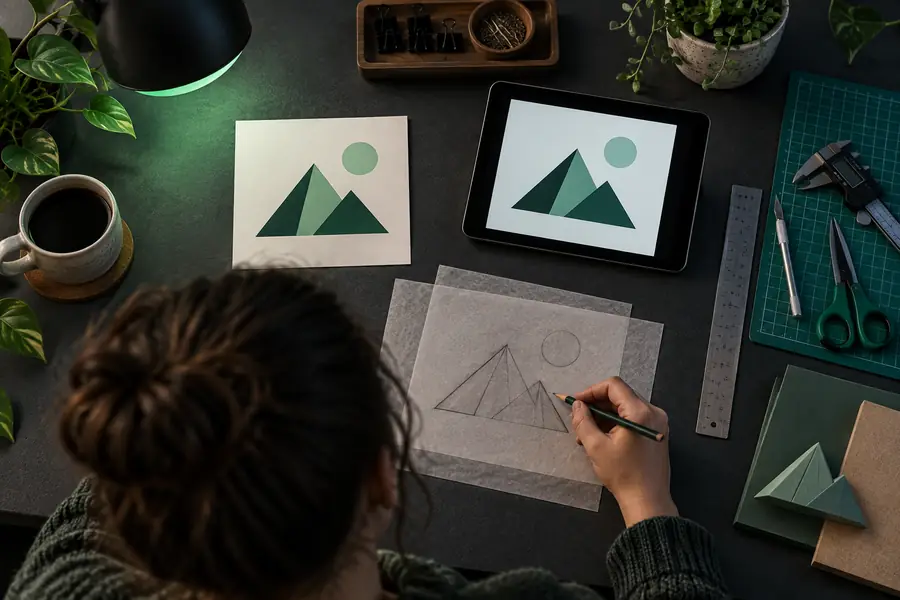
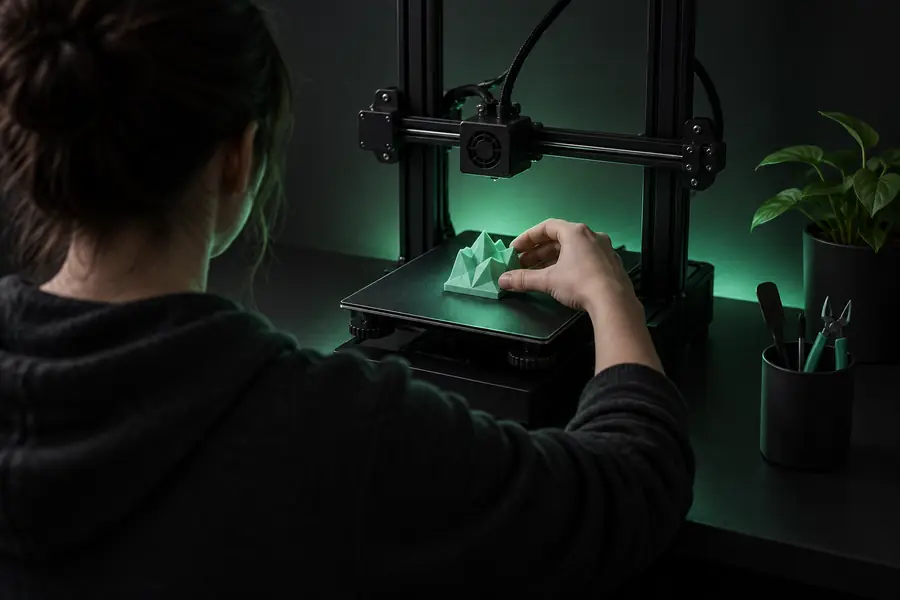
Der visuelle Unterschied ist der entscheidende Punkt: Eine PNG-Datei speichert Pixel, während eine STL-Datei Mesh-Geometrie speichert, die angezeigt, bearbeitet und für die Fertigung vorbereitet werden kann.

  • Vorher: flache Referenz
  • Nachher: Mesh-Ausgabe

Verwende die Ausgabe als Ausgangsmodell und überprüfe anschließend Maßstab, Kanten und druckbare Oberflächen, bevor du sie an einen Slicer sendest.

Arbeitsbereich für die Konvertierung eines flachen Bildes vor der Erstellung einer STL-Datei
STL-Modell, vorbereitet für einen 3D-Druck-Workflow

Wandle dein Bild in eine erste STL-Datei um

Beginne mit einem klaren Bild mit hohem Kontrast und einem einfachen Ziel, etwa einem erhabenen Logo, einer Plakette oder einer Silhouette. Der kostenlose Workflow ist auf Erkundung ausgelegt: Erstelle ein erstes Mesh, überprüfe es und verfeinere die Quelle, wenn die Form mehr Definition benötigt.

Mein Bild konvertieren
  • Kein spezielles Setup zum Einstieg erforderlich
  • Nützlich für Reliefs und einfache Formen
  • Vor dem Drucken überprüfen und verfeinern

Fragen zu png zu stl kostenlos

Ja, du kannst mit einem kostenlosen browserbasierten Konvertierungs-Workflow beginnen, der ein geeignetes PNG in ein STL-ähnliches Mesh umwandelt. Das Ergebnis sollte insbesondere dann als Ausgangspunkt betrachtet werden, wenn das Bild komplexe Schattierungen oder feine Details enthält.

Wählen Sie ein klares Bild aus, beschreiben Sie die gewünschte Form und starten Sie die Konvertierung. Sobald die STL-Datei erstellt wurde, öffnen Sie sie in einem Viewer oder Slicer, um Form, Maßstab und Ausrichtung zu prüfen und festzustellen, ob eine Reparatur erforderlich ist.

Kontrastreiche Logos, Silhouetten, Symbole und einfache Strichzeichnungen liefern in der Regel die vorhersehbarsten Ergebnisse. Das Entfernen von Hintergründen sowie die Reduzierung von Schatten, Texturen und visuellen Störungen kann das Mesh verbessern.

Es kann für einen einfachen Druck geeignet sein, aber die Konvertierung allein garantiert nicht, dass das Mesh für die Fertigung bereit ist. Prüfen Sie vor dem Slicing, ob das Modell eine nutzbare Basis, eine sinnvolle Wandstärke, geschlossene Oberflächen und einen geeigneten Maßstab besitzt.

In der Regel nicht ohne weitere Bearbeitung, da ein einzelnes Bild keine zuverlässigen Maße oder Geometrie verdeckter Oberflächen liefert. Verwenden Sie das kostenlose Ergebnis als Konzept oder Relief und modellieren Sie kritische Abmessungen anschließend in spezieller 3D-Software neu.

Konvertierung starten