メイカー
ロゴ、アイコン、またはシルエットがあり、小さなプロトタイプ用の盛り上がった形状を作りたい方。
シンプルなメッシュから始めて、お好みのエディターで厚みやスケールを調整してください。ブラウザ中心の代替手段として、pngからstl オンラインをお使いください。
pngからstl オンライン無料画像変換
pngからstl 無料変換を使えば、専門ソフトを先にインストールせず、適した画像を基本的な3Dメッシュに変換できます。
すばやくモデルを作成したいとき、ラフなビジュアルが必要なとき、または別の場所でジオメトリを調整する前の初回作業として、ブラウザベースの方法が役立ちます。
ロゴ、アイコン、またはシルエットがあり、小さなプロトタイプ用の盛り上がった形状を作りたい方。
シンプルなメッシュから始めて、お好みのエディターで厚みやスケールを調整してください。ブラウザ中心の代替手段として、pngからstl オンラインをお使いください。
pngからstl オンライン2Dの参照画像を基本的な3Dオブジェクトに変換できることを示す必要がある方。
無料変換ならプロセスを簡単に説明でき、元の画像と並べて確認、編集、または発表できるSTLを取得できます。
jpgからstl個人的な写真やグラフィックを、プロジェクト用のシンプルなレリーフに変換したい方。
より予測しやすい結果を得るには、コントラストが強く、対象が明瞭な画像を使用してください。または、元画像が写真の場合はphotoからstlをお試しください。
photoからstl画像ファイルと印刷可能なモデルファイルの違いを学んでいる方。
この変換では、プリンター用にオブジェクトを準備する前に、ピクセルからメッシュへ引き継ぐ流れを確認できます。pngからstl for 3d printerで説明されているチェックも含まれます。
3Dプリンター用のpngからstl結果の品質は、主に元画像と、期待する奥行きの種類によって決まります。最初の試行はシンプルに行い、必要に応じて入力内容を調整してください。
明確な対象、強いコントラスト、少ない視覚的ノイズを備えたPNGを使用してください。ロゴ、アイコン、線画、シルエットは、複雑なシーンよりもきれいに変換できることが一般的です。
結果をレリーフ、盛り上がったプレート、切り抜き、または単純なソリッドのどれにするか説明してください。これにより、すべてのピクセルを同じ奥行きとして扱うのではなく、変換に実用的な目的を持たせることができます。
出力を3Dビューアーまたはスライサーで開き、ベース、エッジ、スケール、向きを確認してください。必要に応じて、よりクリーンな画像や明確な指示で再度実行します。
無料の方法は、手軽に最初の結果を得るのに役立ちますが、精度、複雑な奥行き、または製造上の許容差が重要な場合、慎重なモデリングの代わりにはなりません。
1枚の平面画像には、物体の背面、側面、または見えない表面に関する信頼できる情報は含まれていません。
回避策結果をレリーフまたはコンセプトとして使用するか、複数の参考資料を用意し、3Dエディターで不足している形状を完成させてください。
テクスチャ、影、グラデーション、雑然とした要素が形状として解釈され、エッジが粗くなったり、表面が不均一になったりすることがあります。
回避策対象をトリミングし、背景を削除し、コントラストを高めてから、最終的なアートワークを変換する前に簡略化したバージョンを試してください。
STLは、製造前に修復、スケーリング、向きの調整、肉厚の確認、またはスライス設定の調整が必要になる場合があります。
回避策スライサーでメッシュを確認し、閉じた状態でサポートされていることを確認してください。デザインが重要な場合は、小規模なテスト印刷を実行します。
クイック変換では、完全なモデリングワークフローよりも形状の制御項目が少ない場合があります。特に、正確な寸法や機械部品ではその傾向があります。
回避策探索には無料の結果を使い、精度が重要な場合は後から測定値とサーフェスを手動で調整します。
どちらの方法でも実用的なSTLを作成できますが、出発点はそれぞれ異なります。スピードと利用しやすさを重視するなら無料のブラウザ経由を、コントロールを優先するなら手動モデリングを選択してください。
無料のブラウザ変換
手動3Dワークフロー
無料のブラウザ変換
適切なPNGと明確な形状の目標
手動3Dワークフロー
参照図面、測定値、または既存の3Dコンセプト
無料のブラウザ変換
ほとんど準備せずにブラウザから実行できます
手動3Dワークフロー
モデリングソフトウェアと設定済みの作業環境が必要です
無料のブラウザ変換
レリーフ、プレート、シルエット、アイコン、初期コンセプト
手動3Dワークフロー
機械部品、細部まで作り込んだキャラクター、測定済みのオブジェクト
無料のブラウザ変換
便利ですが、元の画像に左右されます
手動3Dワークフロー
サーフェス、寸法、トポロジーを直接制御
無料のブラウザ変換
複数の画像バリエーションをすばやくテスト
手動の3Dワークフロー
開始時は遅いものの、意図的な改良にはより適している
無料のブラウザ変換
それでも検査とスライスの確認が必要
手動の3Dワークフロー
通常は、エクスポート前にモデルを検証する機会がより多く含まれる
見た目の違いが重要なポイントです。PNGはピクセルを保存する一方、STLは表示、編集、製造準備が可能なメッシュジオメトリを保存します。
出力を開始モデルとして使用し、スライサーに送る前に、スケール、エッジ、印刷可能なサーフェスを確認してください。
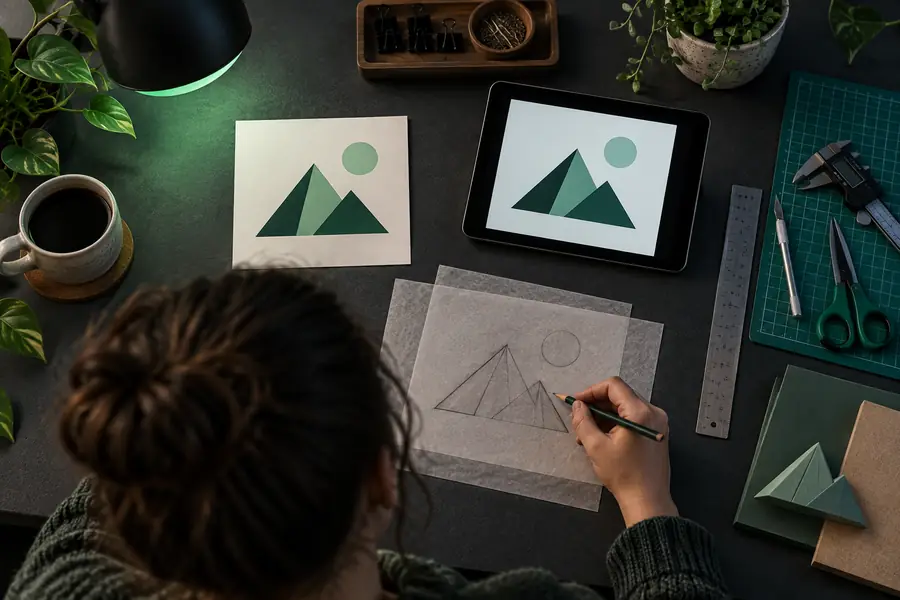
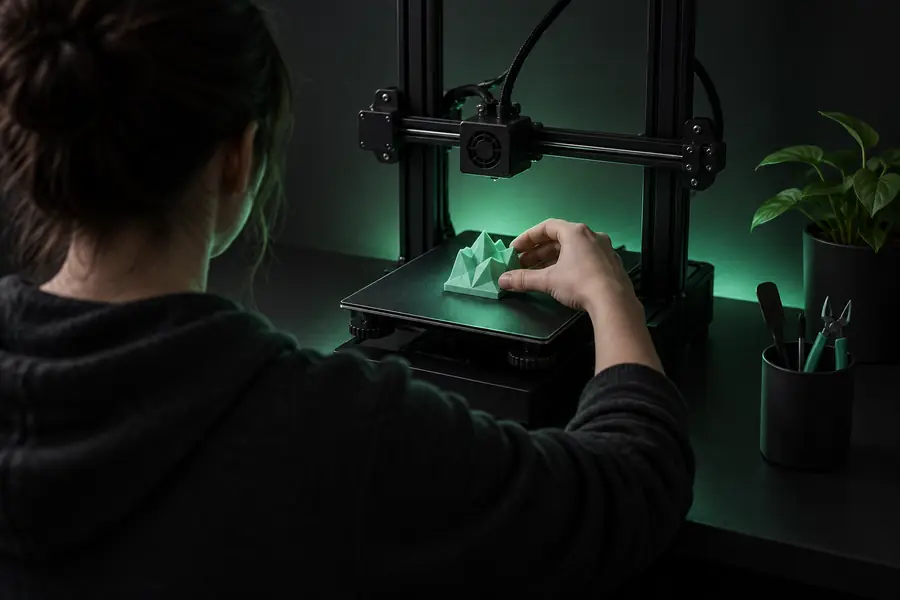
鮮明でコントラストの高い画像と、浮き出しロゴ、プレート、シルエットなどのシンプルな目的から始めましょう。無料のワークフローは試行に適しており、最初のメッシュを作成して確認し、形状にさらなる定義が必要な場合は元画像を改良できます。
画像を変換はい。適切なPNGをSTL形式のメッシュに変換する、無料のブラウザベースのワークフローから始められます。特に画像に複雑な陰影や細かなディテールがある場合、結果は開始点として扱うのが最適です。
鮮明な画像を選び、意図する形状を説明して、変換を開始します。STLが作成されたら、ビューアーまたはスライサーで開き、形状、スケール、向き、修復が必要かどうかを確認してください。
高コントラストのロゴ、シルエット、アイコン、シンプルな線画は、通常、最も予測しやすい結果になります。背景を削除し、影やテクスチャ、視覚的な乱雑さを減らすと、メッシュが改善されることがあります。
基本的な印刷には適している可能性がありますが、変換しただけでメッシュが製作可能な状態になるとは限りません。スライスする前に、モデルに使用可能なベース、適切な厚み、閉じたサーフェス、適切なスケールがあることを確認してください。
通常は、追加作業なしでは十分ではありません。1枚の画像だけでは、信頼できる寸法や見えない面の形状が得られないためです。無料の結果はコンセプトやレリーフに使用し、重要な寸法は専用の3Dソフトウェアで再モデリングしてください。