メイカー
大胆なJPGグラフィックがあり、隆起したバッジ、プレート、またはエンブレムを作成したい場合。
画像が、実物のプロトタイプの基礎となるサーフェスに変わります。画像を起点としたアイデアについては、より広範な[写真からstl]ワークフローをご覧ください。
写真からstl画像から3Dへ
jpgからstlへの変換を使用して、適切な画像をモデル対応ファイルに変換します。鮮明なJPGから始め、意図する形状を説明し、3Dワークフローで使用する前にSTLを確認してください。
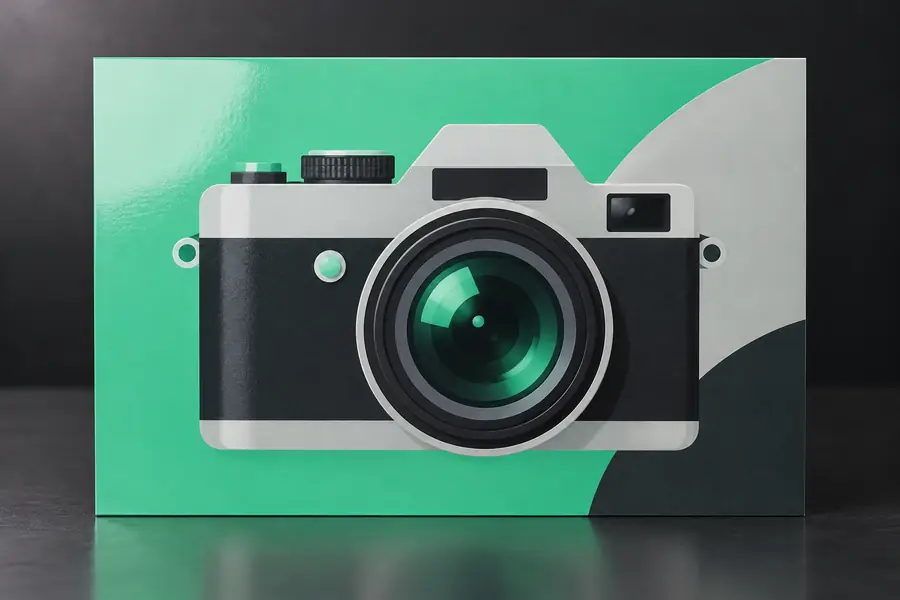
この方法は、PNGではなくJPG画像から始める場合に適しています。ロゴ、アイコン、スキャンしたアートワークなど、写真の細部よりも目に見える形状が重要な画像に役立ちます。
JPGはピクセルを含み、STLはサーフェスを含みます。画像を実物のレリーフ、看板、スタンプ、エンブレム、またはシンプルな3D形状に変換する必要がある場合、この変換が役立ちます。
大胆なJPGグラフィックがあり、隆起したバッジ、プレート、またはエンブレムを作成したい場合。
画像が、実物のプロトタイプの基礎となるサーフェスに変わります。画像を起点としたアイデアについては、より広範な[写真からstl]ワークフローをご覧ください。
写真からstlクライアントから、立体的なコンセプトに変換する必要がある圧縮JPGロゴが提供された場合。
専用の3Dパッケージで仕上げる前に、シルエットを確定できます。透明度を利用できる場合は、[pngからstlオンライン]の方法が便利です。
pngからstlオンライン教室では、平面画像がどのように立体物になるかを実演する必要があります。
シンプルなアイコンや文字の形なら、ピクセルからジオメトリへの変化を簡単に説明できます。[pngからstl 無料]のオプションは、初期の実験に役立ちます。
pngからstl 無料認識しやすい画像を、浅いレリーフや装飾的な表面として試したい場合に適しています。
変換されたモデルは、確認やスライス準備に使える実用的なファイルになります。[pngからstl 3Dプリンター用]ガイドでは、プリンターに特化した情報を提供します。
pngからstl 3Dプリンター用有用な結果を得るには、元画像と指定する形状の両方が重要です。深さ、エッジ、背面、目的の物体について、プロンプトを具体的にしてください。
主題が中央に配置され、不要な背景の詳細が取り除かれた、鮮明でコントラストの高い画像を使用してください。
レリーフ、プレート、スタンプ、看板、または別の形状のいずれを希望するかを記載し、深さとエッジ処理についても説明してください。
次のツールに送る前に、生成された表面に欠落した特徴、予期しない穴、比率の問題がないか確認してください。
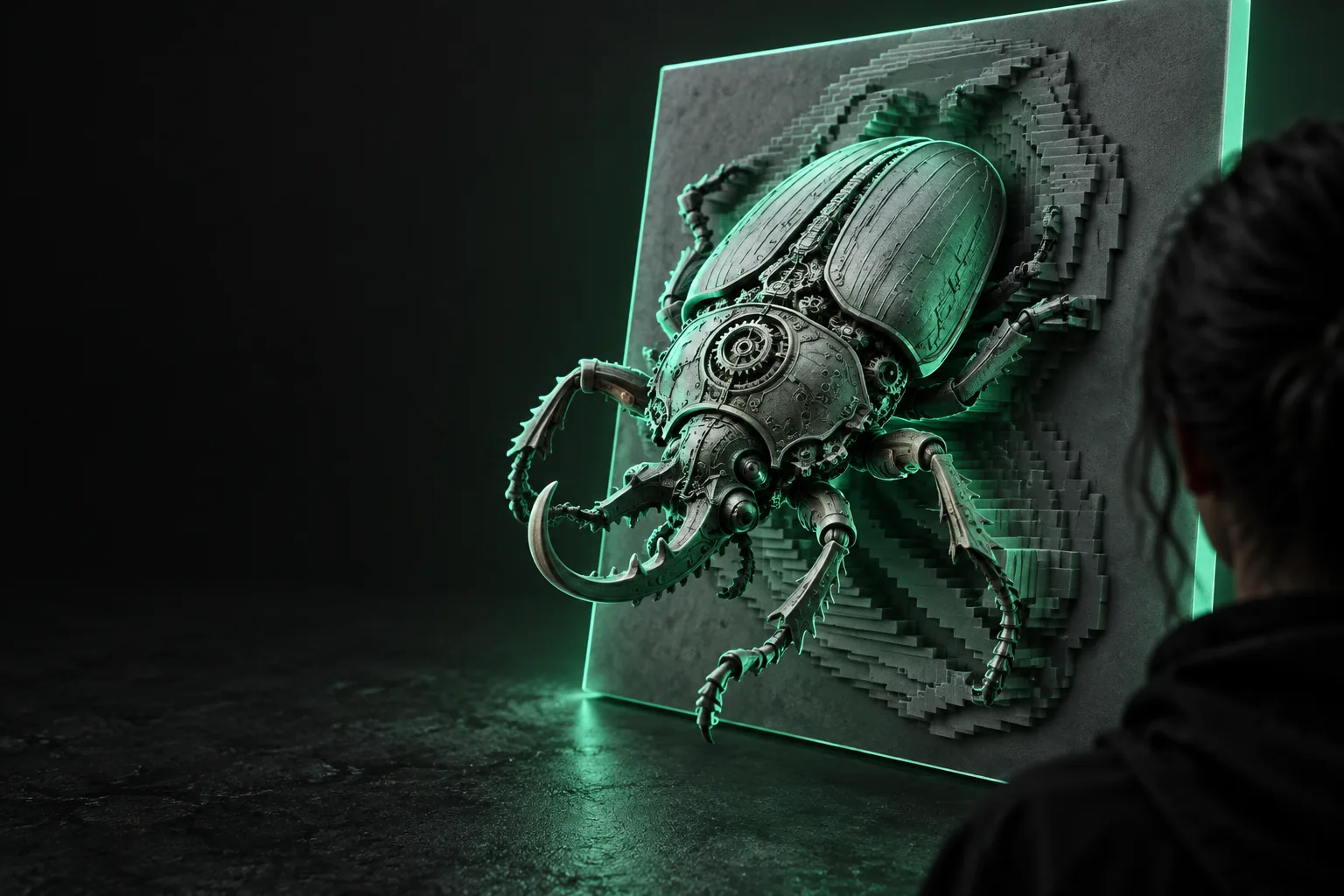
仕切りは、平面のピクセルアートから表面ベースの3D結果への変化を示します。
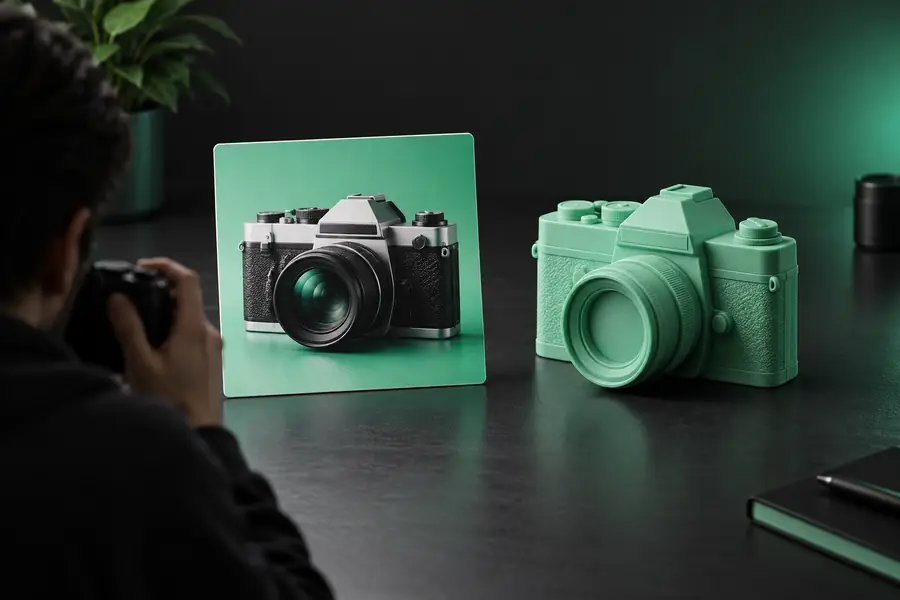
2つのファイルはそれぞれ異なる役割を担います。この受け渡しを理解すると、より適切な元画像を選び、変換後のモデルに対して現実的な期待を持てるようになります。
JPGソース
STLモデル
JPGソース
ビジュアルコンテンツ用のラスター画像
STLモデル
形状と表面を表す3Dメッシュ
JPGソース
ピクセル単位の幅と高さ
STLモデル
モデル単位での幅、奥行き、高さ
JPGソース
フルカラー情報を含む場合があります
STLモデル
通常は画像の色を含まないジオメトリを表します
JPGソース
意図した背景領域を含む場合があります
STLモデル
ジオメトリとして表現するか、省略する必要があります
JPGソース
テクスチャ、シェーディング、ピクセル
STLモデル
エッジ、面、厚み、レリーフ
JPGソース
参照画像、アートワーク、ロゴ、または写真
STLモデル
モデルの検査、編集、スライス、または製作
JPGソース
画像編集ソフトまたはグラフィックソフトウェア
STLモデル
3Dエディター、メッシュ修復ツール、またはスライサー
JPGソース
圧縮や不要な要素によって対象が見えにくくなる
STLモデル
薄い、開いた、または不均一なジオメトリによって問題が生じる
JPGには、実用的なソリッドジオメトリに変換できない照明、影、表面テクスチャが含まれている場合があります。
回避策明確に定義されたシルエットを使用するか、フォトリアルなソリッドを期待するのではなく、浅いレリーフをリクエストしてください。
平面画像1枚では、物体の背面、底面、見えない奥行きに関する情報が限られています。
回避策不足している形状を明確に説明するか、結果をプレート、アイコン、または正面向きのモデルに簡略化してください。
暗い背景に暗い対象がある場合、エッジがぼやけている場合、または圧縮が強い場合は、意図した境界が曖昧になります。
回避策変換する前にコントラストを高め、画像をきつくトリミングし、気を散らす背景の細部を取り除いてください。
変換されたSTLには、確認が必要な薄い壁、小さな形状、穴、またはスケール設定が含まれている場合があります。
回避策メッシュビューアまたはスライサーでモデルを開き、製作前に修復またはサイズ変更を行ってください。
焦点の合った画像を用意し、具体的な形状を思い描いてください。この変換では、確認、調整、そしてプロジェクトの次の段階に向けた準備ができるSTLの出発点が得られます。
JPGを変換するはい。JPGは、特に明確なロゴ、アイコン、シルエット、または正面向きのデザインを含んでいる場合、STL形式の3Dモデルの視覚的なソースとして使用できます。結果は、画像が意図する形状をどれだけ明確に伝えているかによって異なります。
高コントラストで、対象がシンプル、エッジがきれいで、背景の細部が少ない画像が通常、最も適しています。ロゴ、太い線のイラスト、中央に配置されたシンボルは、ぼやけた写真や複雑な場面よりも解釈しやすい傾向があります。
STLは主にジオメトリ形式であるため、変換では元の画像の色を保持することよりも形状に重点が置かれます。JPGは視覚的な参考資料として扱い、出力では表面と立体感が表現されると考えてください。
有用な3Dの出発点にはできますが、1枚の画像だけでは見えない側面や正確な奥行きを完全には把握できません。信頼性の高い結果を得るには、背面と厚みを説明するか、意図的にシンプルなレリーフのような形状を選んでください。
自動的に対応するわけではありません。印刷前に、閉じたサーフェス、十分な厚み、小さな形状、スケール、その他のスライサー要件をモデルで確認してください。メッシュビューアーやスライサーを使うと、元のJPGでは見えない問題を特定できます。