Image en 3D

Conversion de JPG en STL pour les modèles 3D

Utilisez la conversion de jpg en stl pour transformer une image adaptée en fichier prêt pour la modélisation. Commencez avec un JPG net, décrivez la forme souhaitée et vérifiez le STL avant de l’utiliser dans un flux de travail 3D.

Commencez gratuitement · sans inscription
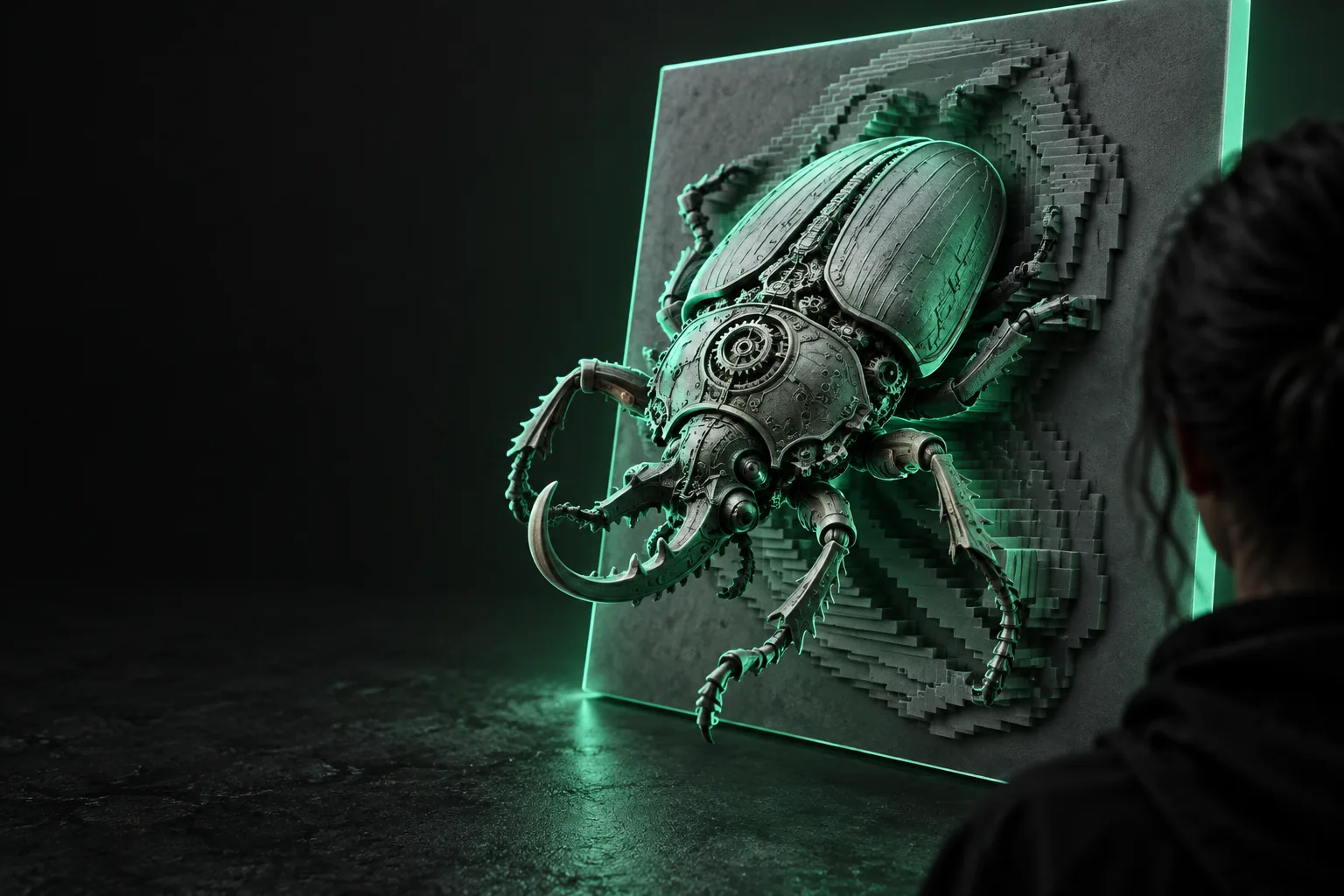
Image JPG convertie en modèle tridimensionnel

Cette méthode est destinée à commencer avec une image JPG plutôt qu’un PNG. Elle est utile pour les logos, les icônes, les illustrations numérisées et les autres images où la forme visible compte davantage que les détails photographiques.

Pourquoi transformer un JPG en STL ?

Un JPG contient des pixels, tandis qu’un STL contient des surfaces. La conversion est utile lorsqu’une image doit devenir un relief physique, une enseigne, un tampon, un emblème ou une forme 3D simple.

Maker

Vous disposez d’un visuel JPG percutant et souhaitez créer un badge, une plaque ou un emblème en relief.

L’image devient une surface de départ pour un prototype tangible. Découvrez le flux de travail plus large [photo en stl] pour les idées guidées par l’image.

photo en stl
Designer

Un client fournit un logo JPG compressé qui doit devenir un concept dimensionnel.

Vous pouvez définir la silhouette avant de l’affiner dans un logiciel 3D dédié. La méthode [png en stl en ligne] est utile lorsqu’un arrière-plan transparent est disponible.

png en stl en ligne

Enseignant

Une salle de classe doit montrer comment une image plane peut devenir un objet physique.

Une icône simple ou une forme de lettre permet d’expliquer facilement le passage des pixels à la géométrie. Une option [png en stl gratuit] peut accompagner les premières expérimentations.

png en stl gratuit

Passionné d’impression 3D

Vous souhaitez tester une image reconnaissable sous forme de relief peu profond ou de face décorative.

Un modèle converti vous fournit un fichier pratique à examiner et à préparer pour le tranchage. Le guide [png en stl pour imprimante 3d] apporte un contexte spécifique à l’imprimante.

png en stl pour imprimante 3d

L’outil de conversion

Un résultat utile dépend à la fois de l’image source et de la forme demandée. Soyez précis dans votre demande concernant la profondeur, les bords, le support et l’objet prévu.

  1. 1

    Ajoutez le JPG

    Utilisez une image claire et contrastée, avec le sujet principal centré et les détails d’arrière-plan inutiles supprimés.

  2. 2

    Décrivez la forme

    Indiquez si vous souhaitez un relief, une plaque, un tampon, une enseigne ou une autre forme, puis précisez la profondeur et le traitement des bords.

  3. 3

    Examinez le STL

    Inspectez la surface générée pour repérer les éléments manquants, les trous inattendus et les proportions avant de l’envoyer vers votre outil suivant.

1 Entrée JPG et sortie STL
2 formats
2 Un seul JPG lance la conversion
1 image source
3 Le flux de travail vise à produire un modèle STL
1 fichier 3D
  • Source JPG
  • Modèle STL

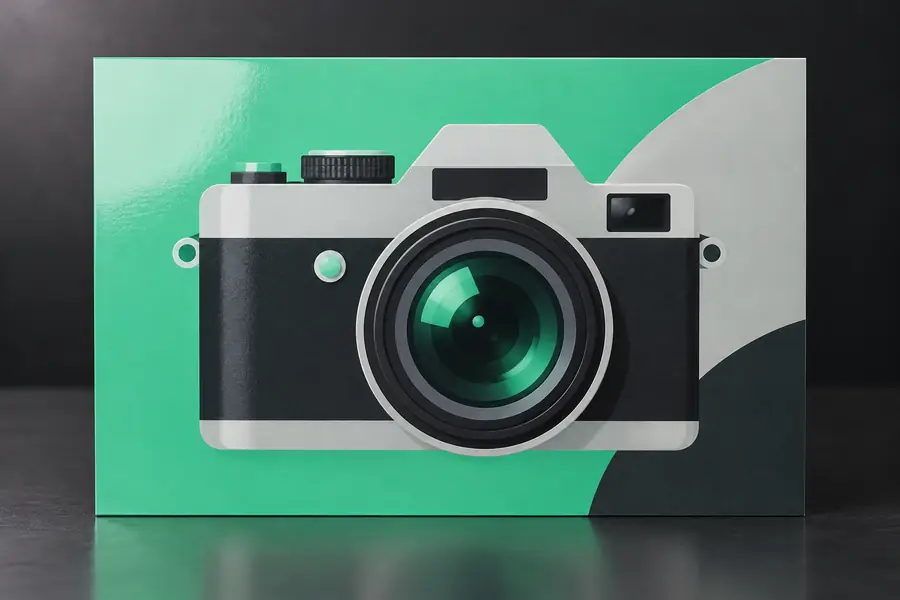
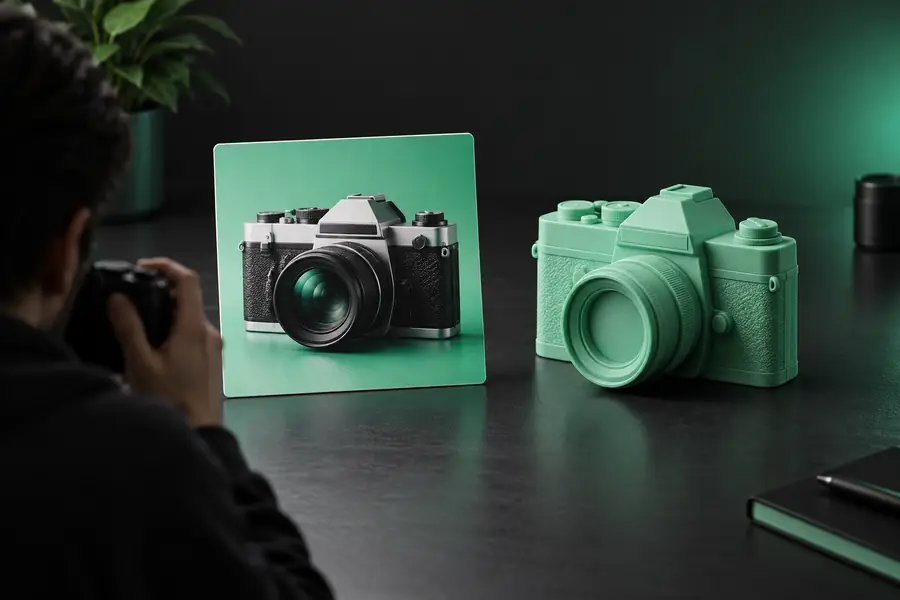
Le séparateur montre le passage d’une image plane composée de pixels à un résultat 3D basé sur une surface.

Illustration source JPG plane préparée pour la conversion
Modèle de style STL en relief produit à partir du contenu de l’image

Spécifications JPG et STL

Les deux fichiers remplissent des fonctions différentes. Comprendre le passage de l’un à l’autre vous aide à choisir une meilleure image source et à définir des attentes réalistes pour le modèle converti.

1

Rôle

Source JPG

Image matricielle pour le contenu visuel

Modèle STL

Maillage 3D pour la forme et les surfaces

2

Dimension

Source JPG

Largeur et hauteur en pixels

Modèle STL

Largeur, profondeur et hauteur dans les unités du modèle

3

Couleur

Source JPG

Peut contenir des informations en couleurs complètes

Modèle STL

Représente généralement la géométrie sans la couleur de l’image

4

Transparence

Source JPG

Peut inclure une zone d’arrière-plan prévue

Modèle STL

Doit être exprimée sous forme de géométrie ou omise

5

Type de détail

Source JPG

Texture, ombrage et pixels

Modèle STL

Arêtes, faces, épaisseur et relief

6

Utilisation typique

Source JPG

Référence, œuvre, logo ou photographie

Modèle STL

Inspection, modification, tranchage ou fabrication du modèle

7

Outils de modification

Source JPG

Éditeur d’image ou logiciel graphique

Modèle STL

Éditeur 3D, outil de réparation de maillage ou trancheur

8

Risque principal

Source JPG

La compression et les éléments parasites masquent le sujet

Modèle STL

Une géométrie fine, ouverte ou irrégulière entraîne des problèmes

  • Il ne préserve pas la texture photographique

    Un JPG peut contenir un éclairage, des ombres et une texture de surface qui ne se traduisent pas en géométrie solide utile.

    Solution de contournementUtilisez une silhouette clairement définie ou demandez un relief peu profond au lieu d’attendre un solide photoréaliste.

  • Il ne peut pas déduire parfaitement les faces cachées

    Une image plane fournit des informations limitées sur l’arrière, le dessous et la profondeur invisible d’un objet.

    Solution de contournementDécrivez explicitement la forme manquante ou simplifiez le résultat en plaque, icône ou modèle vu de face.

  • Il peut avoir des difficultés avec un faible contraste

    Les sujets sombres sur des arrière-plans sombres, les contours doux et la forte compression rendent la limite souhaitée ambiguë.

    Solution de contournementAugmentez le contraste, recadrez étroitement et supprimez les détails distrayants de l’arrière-plan avant la conversion.

  • Il ne s’agit pas d’une validation automatique pour l’impression

    Un STL converti peut toujours comporter des parois fines, de petits détails, des trous ou des choix d’échelle qui doivent être vérifiés.

    Solution de contournementOuvrez le modèle dans un visualiseur de maillage ou un slicer, puis réparez-le ou redimensionnez-le avant la fabrication.

Transformez un JPG net en un point de départ 3D exploitable

Commencez par une image ciblée et une forme précise en tête. La conversion vous fournit un point de départ STL que vous pouvez inspecter, affiner et préparer pour l’étape suivante de votre projet.

Convertir mon JPG
  • Commencez par une image ciblée
  • Décrivez la profondeur et la forme souhaitée
  • Inspectez le modèle avant utilisation

FAQ sur la variante JPG

Oui. Un JPG peut servir de source visuelle pour un modèle 3D de type STL, notamment lorsqu’il contient un logo clair, une icône, une silhouette ou un motif vu de face. Le résultat dépend de la clarté avec laquelle l’image communique la forme souhaitée.

Les images à fort contraste présentant un sujet simple, des contours nets et peu de détails en arrière-plan donnent généralement les meilleurs résultats. Les logos, les illustrations audacieuses et les symboles centrés sont plus faciles à interpréter que les photographies floues ou les scènes chargées.

Le STL est avant tout un format de géométrie. La conversion se concentre donc sur la forme plutôt que sur la conservation des couleurs originales de l’image. Considérez le JPG comme une référence visuelle et attendez-vous à ce que le résultat décrive des surfaces et un volume.

Il peut fournir un point de départ 3D utile, mais une seule image ne révèle pas entièrement les côtés cachés ni la profondeur exacte. Pour obtenir des résultats fiables, décrivez l’arrière et l’épaisseur, ou choisissez délibérément une forme simple semblable à un relief.

Pas automatiquement. Vérifiez que le modèle comporte des surfaces fermées, une épaisseur suffisante, de petits détails, une échelle adaptée et qu’il respecte les autres exigences du slicer avant l’impression. Un visualiseur de maillage ou un slicer peut aider à identifier les problèmes qui ne sont pas visibles dans le JPG d’origine.

Commencer la conversion