ロゴメーカー
コントラストの高いPNGロゴがあり、隆起したバッジ、看板、またはエンブレムを作りたい場合に適しています。
不要な背景の細部を取り除き、生成されたメッシュをきれいなレリーフのベースとして使用します。
無料のpngからstlブラウザで変換
PNGからSTLへのオンライン変換では、画像の明るさを表面の高さに変換するため、デスクトップソフトウェアをインストールせずに、実用的なメッシュの出発点を作成できます。適した画像をアップロードして結果を確認し、必要に応じて調整を続けてください。
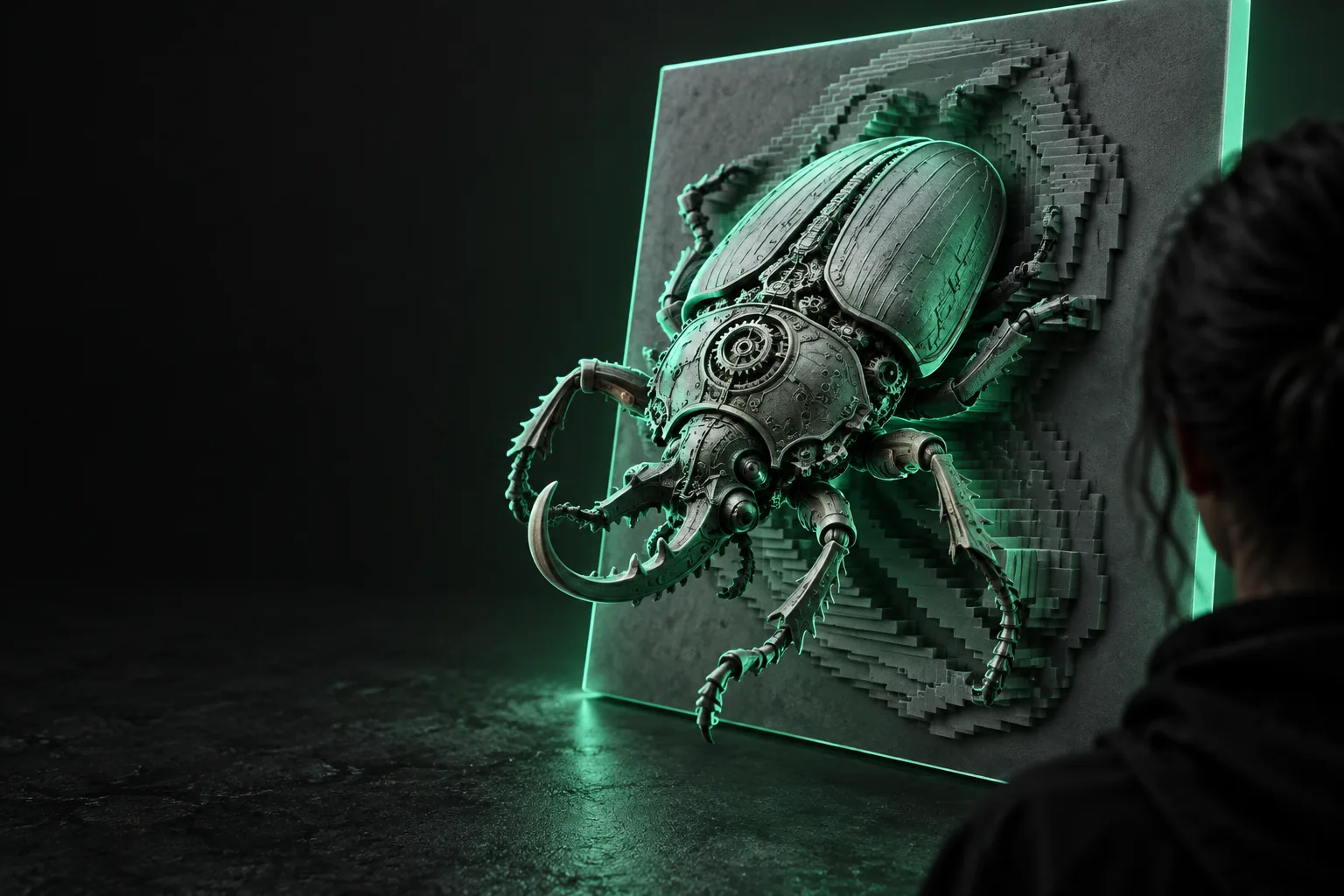
きれいな元画像を用意すると、オンライン変換の結果をより予測しやすくなります。始める前に画像を準備し、明るい部分と暗い部分が何を表すかを決めておきましょう。
同じオンラインワークフローで、シンプルなエンブレムからグレースケールのテクスチャまで、さまざまな出発点に対応できます。用途ごとに、適した準備方法は異なります。
コントラストの高いPNGロゴがあり、隆起したバッジ、看板、またはエンブレムを作りたい場合に適しています。
不要な背景の細部を取り除き、生成されたメッシュをきれいなレリーフのベースとして使用します。
無料のpngからstl本格的なCADワークフローを学ぶ前に、画像ベースのオブジェクトを試したい場合に適しています。
シンプルなシルエットから始め、厚みを確認して、テストしやすい扱いやすいSTLを書き出します。
3Dプリンター用pngからstlグレースケールのアートワークを、モデルやデジタルシーン用の浅いサーフェスに変換しています。
暗い領域と明るい領域がノイズではなく有用なレリーフを生み出すよう、階調のコントラストを意図的に使います。
写真からstl画像のコンセプトと大まかな3Dサーフェスを比較するための、すばやく使えるブラウザベースの方法が必要です。
同じソースをオンラインツールに通し、メッシュを確認して、さらにモデリングする価値があるか判断します。
pngからstlの代替最初の工程はシンプルに保ちます。すべてのモデリング上の問題を一度に解決するのではなく、確認して改善できるメッシュを作ることが目的です。
アートワークをトリミングし、意図しない境界線を削除して、前景と背景のコントラストを高めます。複雑な写真よりも、はっきりした被写体のほうが解釈しやすくなります。
オンラインワークフローで画像を処理し、明るさの情報によってサーフェスを定義します。最初の出力は、大まかなレリーフまたは高さベースのモデルとして扱います。
薄いエッジ、つながっていないディテール、不要な島状部分、そして使用可能なベースがないか確認します。シルエットが不明瞭な場合は、画像を簡略化してもう一度処理します。
変換前と変換後を表示すると、中心となるトレードオフが明確になります。元の画像は視覚的なディテールを持ち、STLはそのディテールをジオメトリとして保持します。
画像のディテールはメッシュのディテールになります。結果がノイジーに見える場合は、変換前に簡略化してください。
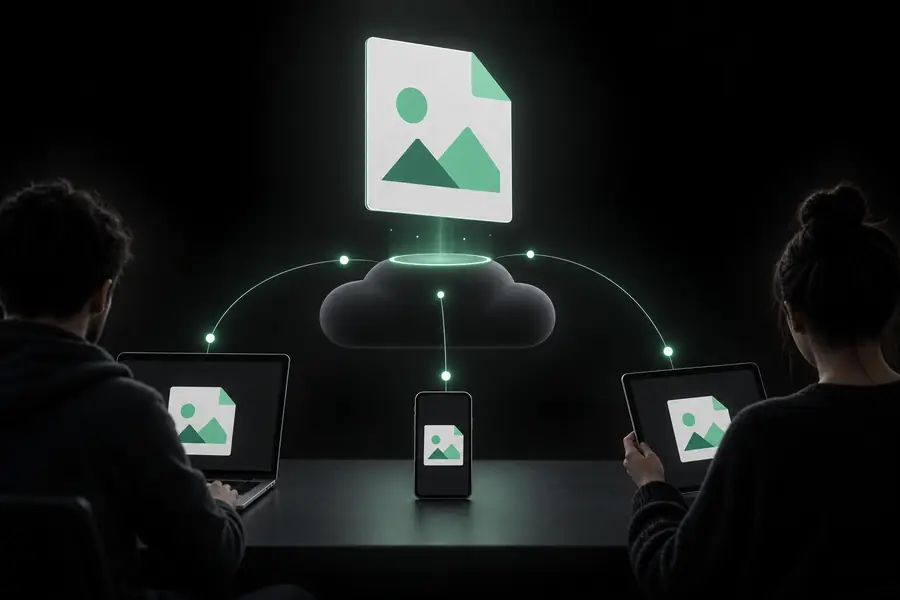
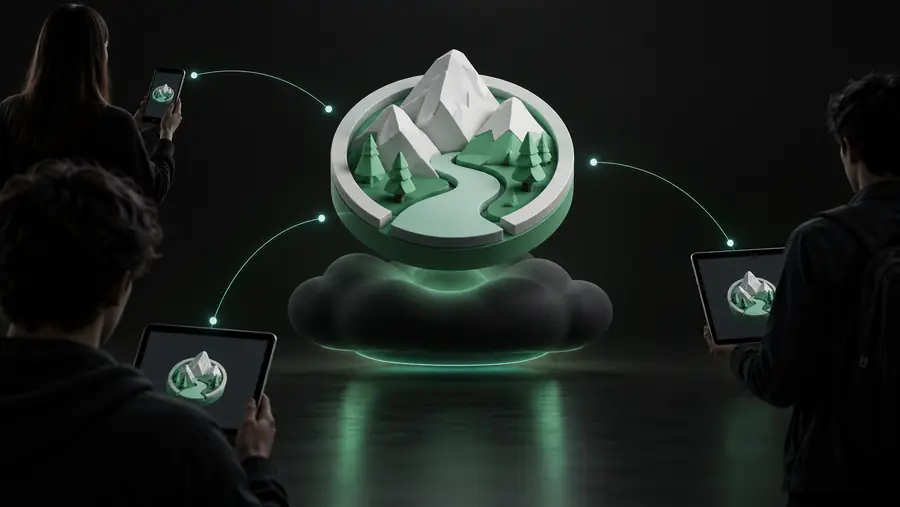
これらはワークフローに関わる主要な表現形式です。ソースが変換の準備ができているか判断する際に役立つ確認ポイントとなります。
1つの画像処理がすべての対象に等しく適用できると考えるのではなく、用途に合った方法を選択してください。
シンプルなレリーフ処理
詳細な表面処理
シンプルなレリーフ処理
太字のロゴ、アイコン、またはシルエット
詳細な表面処理
グレースケールのアートワークまたは階調のあるテクスチャ
シンプルなレリーフ処理
明確な分離を伴う高コントラスト
詳細な表面処理
ノイズを抑えた調整済みの階調
シンプルなレリーフ処理
明るい領域と暗い領域が明確な段差を形成
詳細な表面処理
明るさの変化によって高さが徐々に変化
シンプルなレリーフ処理
輪郭が鮮明な画像は、通常、より簡単に保持できます
詳細な表面処理
細かいエッジがぼやけたり、途切れたりする場合があります
シンプルなレリーフ処理
無地の背景に配置された、小さく中央揃えの被写体
詳細な表面処理
不要な領域を除去した、トリミング済みのディテール
シンプルなレリーフ処理
バッジ、プレート、看板、シンプルなエンブレム
詳細な表面処理
レリーフの検討、装飾的なテクスチャ、コンセプトサーフェス
シンプルなレリーフ処理
より予測しやすい形状
詳細な表面処理
より豊かな視覚的ニュアンス
シンプルなレリーフ処理
深さが浅すぎると、平面的に見える仕上がりになる
詳細な表面処理
元画像が複雑すぎると、ノイズの多い不均一な形状になる
オンラインコンバーターは役立つ初期メッシュを作成できますが、元画像のあらゆる弱点を修正したり、最終的なモデルの準備に取って代わったりすることはできません。
1枚のPNGで主に説明できるのは、完全なオブジェクトの背後にある形状ではなく、1つの見えている高さパターンです。
回避策STLをレリーフまたは正面向きのベースとして使用し、その後3Dエディターで奥行きと背面の形状を追加します。
前景と背景の色調が似ている場合、生成された表面が平坦に見えたり、境界が弱くなったりすることがあります。
回避策コントラストを高める、アートワークを簡略化する、またはより明瞭な元画像に変換します。
薄い壁、孤立した島状部分、不適切なスケール、非多様体領域には、引き続き対処が必要になる場合があります。
回避策モデルチェッカーでメッシュを確認し、製作前に問題のある部分を修正または厚くします。
画像の解像度やコントラスト、またはメッシュの解釈が不十分な場合、小さなマークが消えることがあります。
回避策重要な特徴を大きくし、別のパスを開始する前に装飾的なノイズを取り除きます。
元画像を明確なコントラストとシンプルな被写体で準備すると、オンライン変換は当てずっぽうの作業ではなく、役立つ最初のステップになります。焦点を絞った画像を1枚試し、STLを確認し、形状の改善が必要な場合は元画像を調整します。
画像を変換するオンラインの表面変換ワークフローの使用に関するよくある質問への回答。
PNG画像の情報を解釈し、それを使用してSTL形式のメッシュとして保存される3次元サーフェスを作成します。結果は通常、すべての側面が設計された完全なオブジェクトというより、レリーフやモデリングの出発点として理解するのが適切です。
はい、オンラインのワークフローなら、ブラウザ上で初期変換を処理できます。その後、製作前にスケール、厚み、メッシュ品質を確認するため、別のモデルビューアーや修復ツールを使用するとよいでしょう。
コントラストが強く、被写体が明確で、背景の細部が少ないクリーンな画像は、通常、解釈しやすくなります。ロゴ、アイコン、シルエット、簡略化されたグレースケールのアートワークは、情報量の多い写真よりも予測しやすいサーフェスを生成する傾向があります。
必ずしもそうとは限りません。モデルをスライサーやプリンターに送る前に、薄い部分、分離した島状部分、粗いエッジ、スケールの問題、適切なベースがあるかを確認してください。