プロダクトデザイナー
きれいな正面または側面の写真があり、手早く実物のモックアップを作成したい場合。
サーフェスモデルを使えば、本格的なCAD作成に入る前に、プロポーションやエッジの処理を確認できます。
jpgからstl画像変換
写真からstlは、1枚の画像を、確認、調整、印刷準備ができるサーフェスベースの3Dモデルに変換します。明確な対象から始め、プロンプトコンソールを使って変換リクエストを送信してください。
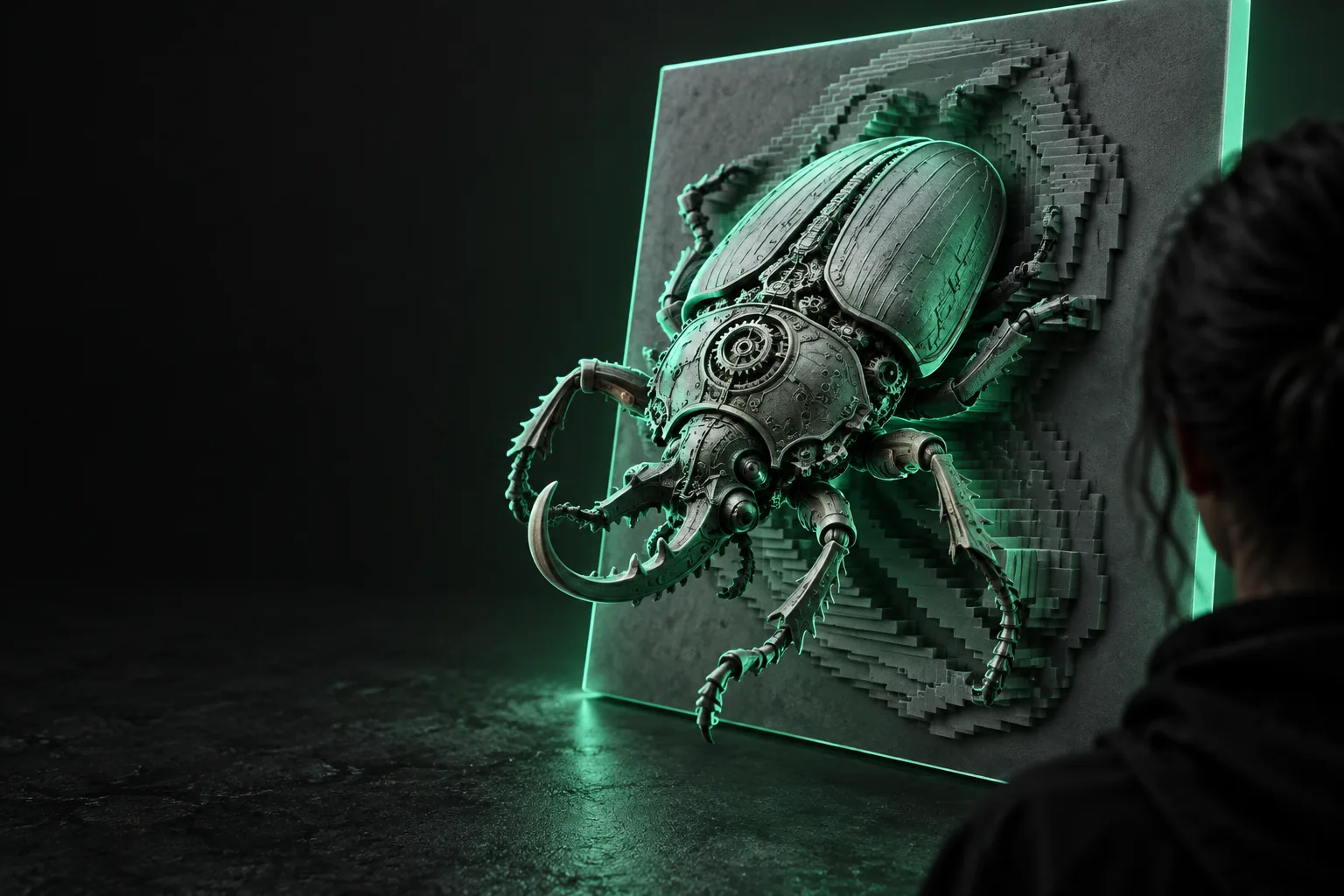
写真は、隠れたすべての面を完全にスキャンすることよりも、認識しやすいレリーフ、シルエット、またはシンプルなオブジェクトの検討を目的とする場合に最適です。
きれいな正面または側面の写真があり、手早く実物のモックアップを作成したい場合。
サーフェスモデルを使えば、本格的なCAD作成に入る前に、プロポーションやエッジの処理を確認できます。
jpgからstlアートワーク、ロゴ、またはポートレートを隆起したオブジェクトに変換したい場合。
画像は、プレート、看板、スタンプ、またはレリーフを作成するための実用的な出発点になります。
オンラインでpngからstl見慣れた画像を印刷可能な形状にできるか試したい場合。
焦点を絞った変換でモデルを作成すれば、印刷を実行する前にスライサーで確認できます。
3Dプリンター向けのpngからstl2D情報がどのように3D形状を生み出すかを示す視覚的な例が必要な方。
生成されたSTLにより、奥行き、表面、印刷準備について説明しやすくなります。
jpgからstl元画像はシンプルに保ち、意図する形状を説明し、最終デザインとして扱う前にメッシュを確認します。
被写体を1つにし、強いコントラストと明確な輪郭を使用します。オブジェクトの境界が重要な場合は、気を散らす背景を取り除きます。
レリーフ、浮き出しプレート、シルエット、立体的に見える形状のいずれを希望するかに加え、平らな背面やエッジに関する要件も明記します。
メッシュビューアーまたはスライサーでモデルを開き、見えている面とベースを確認して、形状が不明瞭な場合は元画像や指示を調整します。
結果は、見えている画像を解釈したものであり、見えない側をスキャンしたものではありません。優れた参照画像を使うと、認識しやすいアートワークから実用的なジオメトリへの移行がより滑らかになります。
見えている画像が正面側の形状を決めます。隠れたジオメトリは別途確認する必要があります。
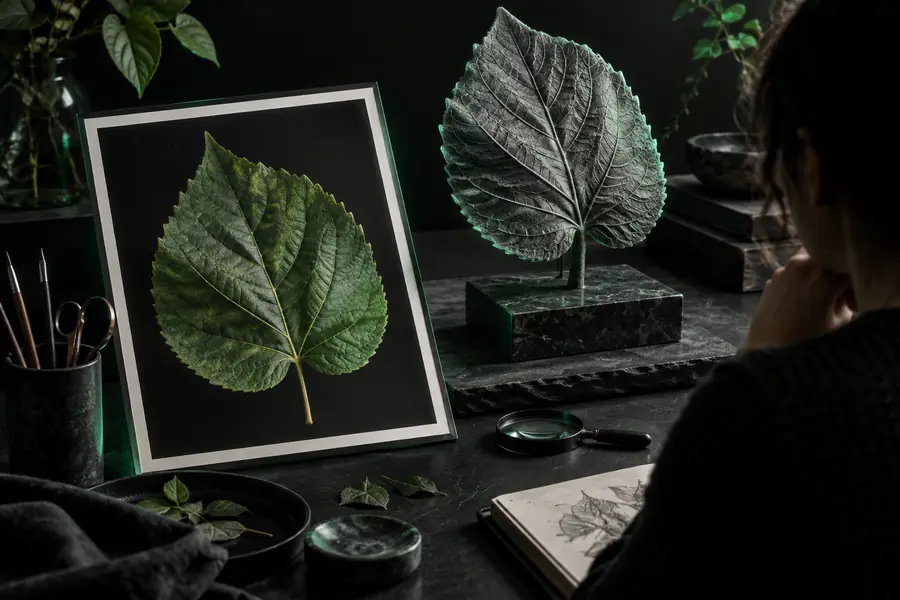
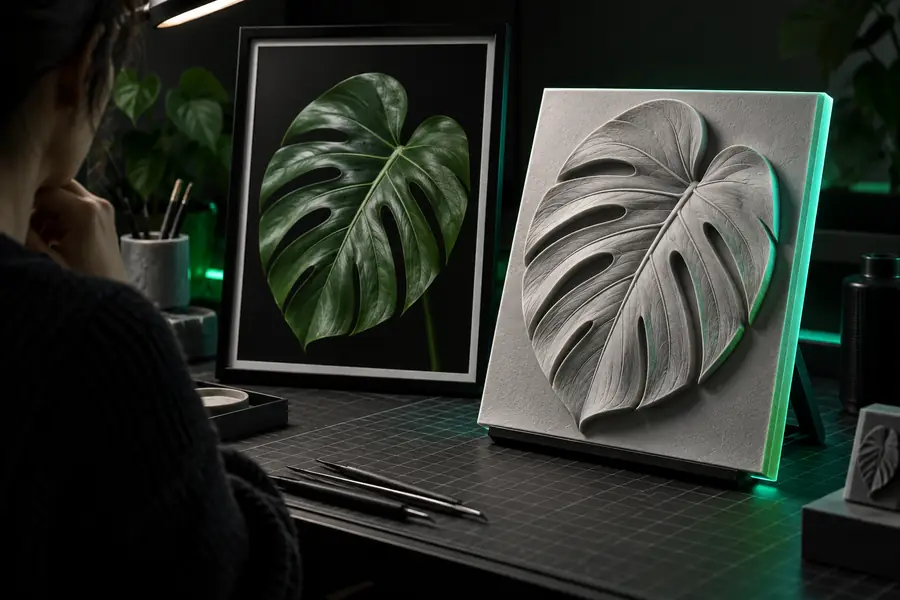
画像ベースの変換の限界を知ることで、期待外れのプリントを防ぎ、必要に応じてより適した元画像を選べるようになります。
1枚の写真では、背面、下面、フレーム外にある側面のディテールを明らかにできません。
回避策複数の参照画像を使用するか、専用の3DまたはCADツールで不足している領域を再構築します。
影、ハイライト、反射、テクスチャ付きの背景は、実際の奥行きと誤認されることがあります。
回避策均一な照明、無地の背景、意図した形状を明確に説明した内容を使用してください。
細い髪の毛、狭い隙間、柔らかなエッジ、コントラストの低いマークは、耐久性のあるメッシュの特徴にならないことがあります。
回避策変換前、またはSTLをインポートした後に、コントラストを高め、繊細なディテールを簡略化してください。
出力には、薄い壁、開いたサーフェス、不自然な向き、サポートのないオーバーハングが残っている場合があります。
回避策プリンターにファイルを送る前に、メッシュチェックとスライスプレビューを実行してください。
これらの形式は異なる役割を果たします。一方は外観を伝え、もう一方は後工程での検査や製造のために幾何学的なサーフェスを保存します。
元の写真
STLモデル
元の写真
外観と輪郭の視覚的な参照
STLモデル
3D表示とスライス処理のためのメッシュ形状
元の写真
元のデータには物理的な奥行きがない
STLモデル
3次元空間における表面位置を保存する
元の写真
カメラに映る部分のみ
STLモデル
推測するか手動で補完する必要がある
元の写真
自然な色、陰影、テクスチャを含めることができる
STLモデル
通常は画像の色よりも形状に重点を置く
元の写真
画像編集ソフトで編集する
STLモデル
メッシュエディターまたはスライサーで確認する
元の写真
それ自体では3Dオブジェクトとしてスライスできません
STLモデル
壁、穴、向きを確認できます
元の写真
コントラストがあり、余計なものが少ない、明確な被写体
STLモデル
意図したベースを備えた、閉じた一貫性のある形状
明確な被写体が1つあり、背景がシンプルな写真から始めましょう。必要な奥行きや仕上がりを説明し、生成されたSTLを、隠れた細部まですべて完全だと想定するのではなく、確認用のモデルとして使用してください。
写真を変換するほとんどの写真は出発点となる参照情報を提供できますが、すべてが有用な形状を生成するわけではありません。明確な被写体、強いコントラスト、背景の余計なものが少ない写真は、通常、変換により信頼性の高い視覚情報を与えます。
確実には含まれません。1枚の画像には見えている方向しか写らないため、裏側、下面、隠れた側面は推測するか、別途補完する必要があります。
印刷前に確認が必要な場合があります。メッシュビューアーまたはスライサーで、開いた面、薄い部分、欠落したベース、予期しない突起、サポートのないオーバーハングがないか確認してください。
鮮明で均一な照明があり、背景が無地で、被写体がはっきり分離されている画像を選んでください。レリーフやプラークの場合は、複雑な斜め方向の写真よりも、輪郭がはっきりした正面向きの画像のほうが通常は解釈しやすくなります。