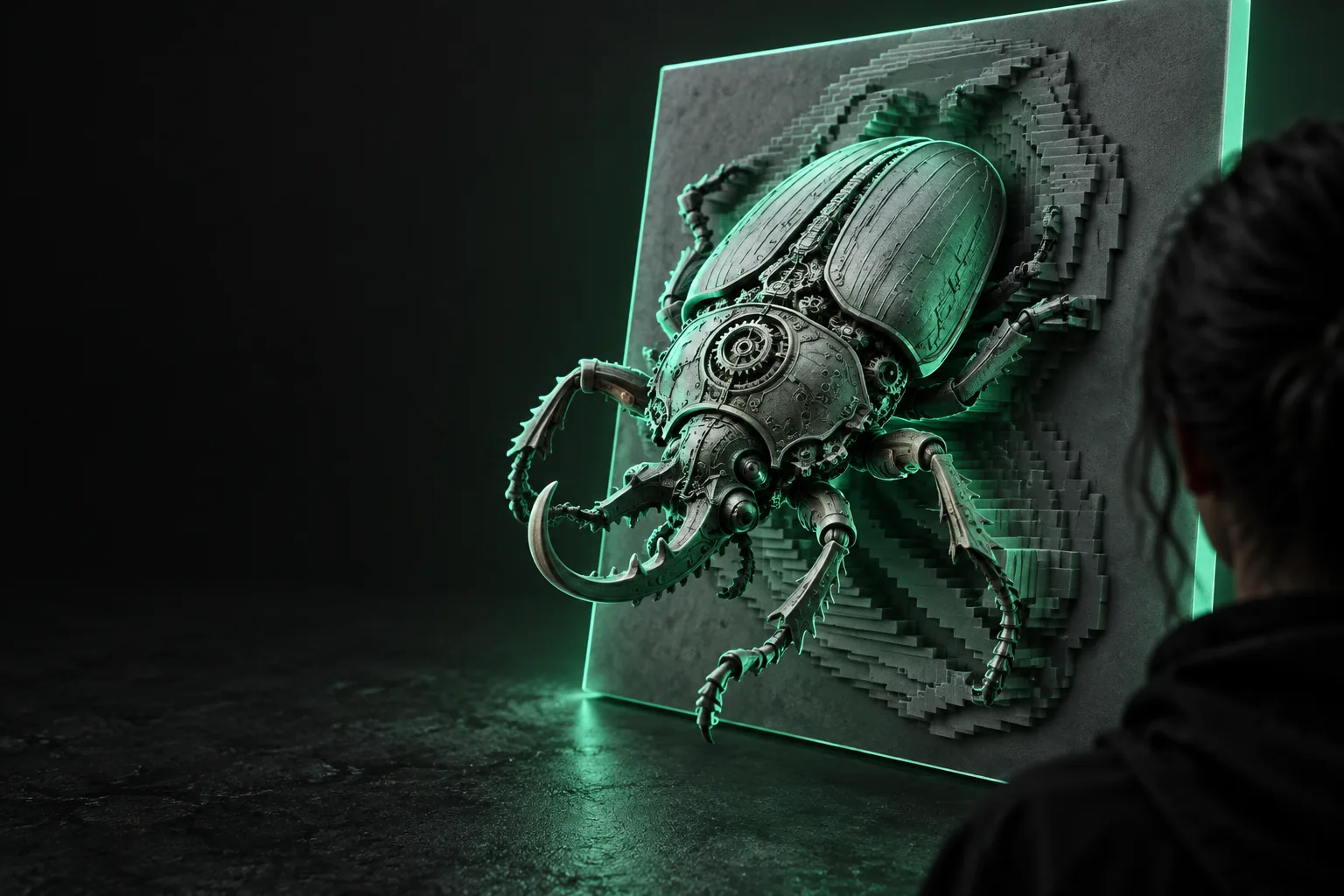
Bildkonvertierung

Erstelle ein 3D-Modell mit Foto zu STL

Foto zu STL verwandelt ein einzelnes Bild in ein oberflächenbasiertes 3D-Modell, das du prüfen, verfeinern und für den Druck vorbereiten kannst. Beginne mit einem klaren Motiv und nutze die Prompt-Konsole, um deine Konvertierungsanfrage zu übergeben.

Kostenlos starten · keine Anmeldung
Arbeitsbereich zur Bildkonvertierung für die Erstellung eines 3D-Modells

Für wen eignet sich ein fotobasiertes Modell?

Ein Foto eignet sich am besten, wenn das Ziel ein erkennbares Relief, eine Silhouette oder die einfache Untersuchung eines Objekts ist und nicht ein vollständiger Scan jeder verborgenen Seite.

Produktdesigner

Du hast ein klares Foto von vorne oder von der Seite und benötigst schnell ein physisches Mock-up.

Ein Oberflächenmodell kann Proportionen und Kantengestaltung sichtbar machen, bevor du ein vollständiges CAD-Modell erstellst.

jpg zu stl
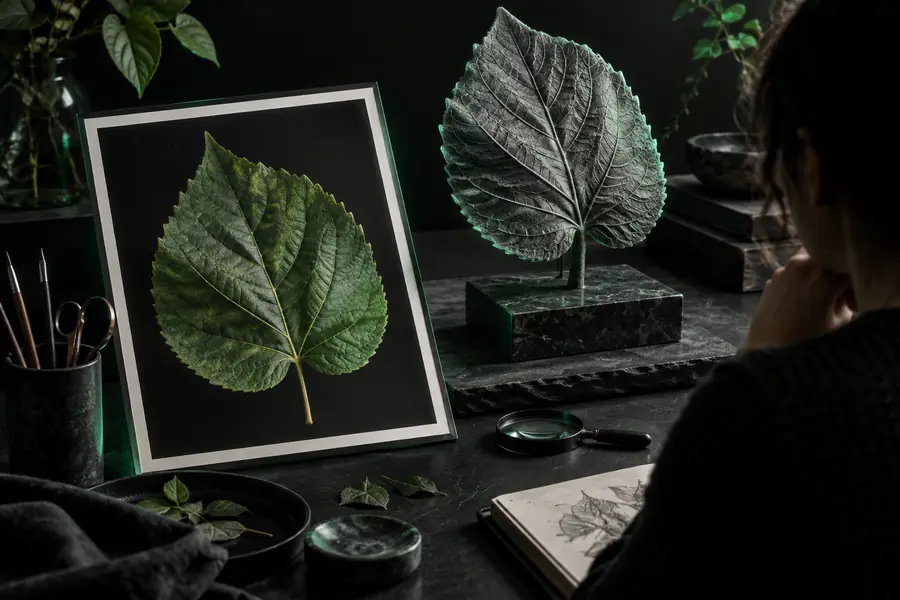
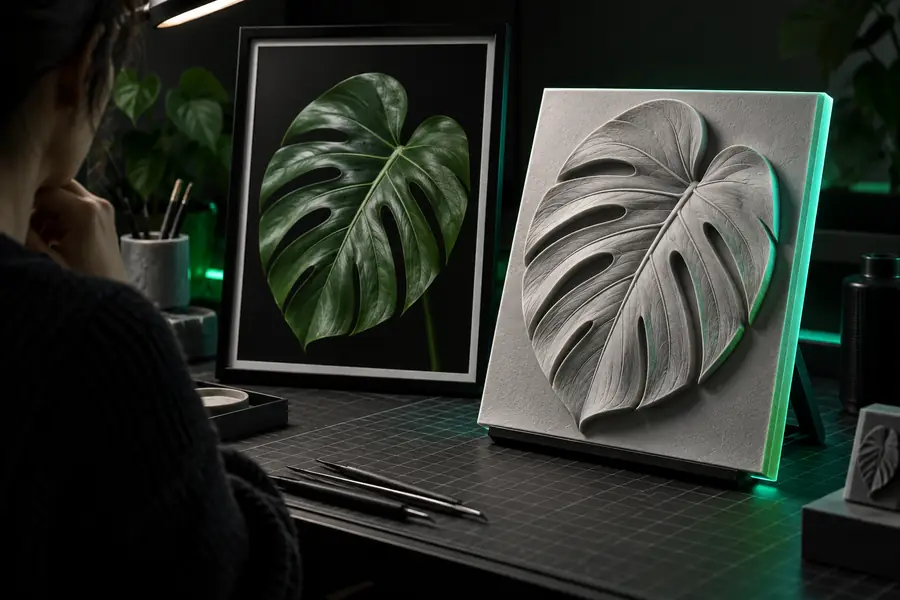
Maker und Hobbybastler

Du möchtest ein Kunstwerk, ein Logo oder ein Porträt in ein erhabenes Objekt verwandeln.

Das Bild wird zu einem praktischen Ausgangspunkt für eine Plakette, ein Schild, einen Stempel oder ein Relief.

png zu stl online

Einsteiger im 3D-Druck

Du möchtest testen, ob sich ein vertrautes Bild in eine druckbare Form verwandeln lässt.

Eine gezielte Konvertierung liefert dir ein Modell, das du in einem Slicer prüfen kannst, bevor du dich für einen Druck entscheidest.

png zu stl für 3D-Drucker

Lehrkräfte und Demonstratoren

Sie benötigen ein visuelles Beispiel dafür, wie 2D-Informationen eine 3D-Geometrie erzeugen können.

Das resultierende STL erleichtert es, Tiefe, Oberflächen und die Vorbereitung für den Druck zu erklären.

jpg zu stl

Der Konvertierungsablauf

Halten Sie die Quelle einfach, beschreiben Sie die gewünschte Form und prüfen Sie das Mesh, bevor Sie es als endgültiges Design betrachten.

  1. 1

    Wählen Sie ein gut erkennbares Foto

    Verwenden Sie ein einzelnes Motiv, starke Kontraste und einen klaren Umriss. Entfernen Sie ablenkende Hintergründe, wenn die Objektgrenze wichtig ist.

  2. 2

    Beschreiben Sie die gewünschte Tiefe

    Geben Sie an, ob Sie ein Relief, eine erhabene Plakette, eine Silhouette oder eine massiv wirkende Form wünschen, einschließlich aller Anforderungen an eine flache Rückseite oder Kanten.

  3. 3

    Prüfen Sie die STL-Ausgabe

    Öffnen Sie das Modell in einem Mesh-Viewer oder Slicer, prüfen Sie die sichtbare Fläche und die Basis und passen Sie anschließend die Quelle oder die Anweisungen an, wenn die Form unklar ist.

Von der flachen Vorlage zur geformten Oberfläche

Das Ergebnis ist eine Interpretation des sichtbaren Bildes, kein Scan der verborgenen Seiten. Eine aussagekräftige Vorlage ermöglicht einen saubereren Übergang von erkennbarer Grafik zu nutzbarer Geometrie.

  • Referenzfoto
  • STL-Oberfläche

Das sichtbare Bild bestimmt die nach vorn gerichtete Form; die verborgene Geometrie muss separat überprüft werden.

Für die Konvertierung vorbereitetes Referenzfoto
STL-Modellvorschau basierend auf dem Referenzbild

Was dieser Weg nicht rekonstruieren kann

Wenn Sie die Grenzen der bildbasierten Konvertierung kennen, vermeiden Sie enttäuschende Drucke und können bei Bedarf eine bessere Quelle auswählen.

  • Verborgene Seiten bleiben unbekannt

    Ein einzelnes Foto kann die Rückseite, Unterseite oder seitlichen Details außerhalb des Bildausschnitts nicht zeigen.

    LösungVerwenden Sie mehrere Referenzen oder erstellen Sie fehlende Bereiche in einem speziellen 3D- oder CAD-Programm neu.

  • Beleuchtung ist keine Geometrie

    Schatten, Glanzlichter, Reflexionen und strukturierte Hintergründe können mit echter Tiefe verwechselt werden.

    LösungVerwenden Sie eine gleichmäßige Beleuchtung, einen schlichten Hintergrund und eine klar beschriebene gewünschte Form.

  • Feine Details können verschwinden

    Feine Haare, schmale Lücken, weiche Kanten und kontrastarme Markierungen werden möglicherweise nicht zu dauerhaften Mesh-Elementen.

    LösungErhöhen Sie den Kontrast und vereinfachen Sie zarte Details vor der Konvertierung oder nach dem Import der STL-Datei.

  • Ein Modell ist nicht automatisch druckfertig

    Die Ausgabe kann weiterhin dünne Wände, offene Flächen, eine ungünstige Ausrichtung oder nicht unterstützte Überhänge enthalten.

    LösungFühren Sie eine Mesh-Prüfung und eine Slicing-Vorschau durch, bevor Sie die Datei an einen Drucker senden.

Was sich zwischen Eingabe und Ausgabe ändert

1 Ein flaches Bild liefert die sichtbare Referenz
2D Eingabe
2 Das Ergebnis ist ein oberflächenbasiertes Modell mit Tiefe
3D Ausgabe
3 Das Modell wird in einem gängigen Mesh-Format bereitgestellt
STL Datei

Fotoeingabe im Vergleich zur STL-Ausgabe

Diese Formate erfüllen unterschiedliche Aufgaben: Das eine vermittelt das Erscheinungsbild, während das andere geometrische Oberflächen für die nachgelagerte Prüfung und Fertigung speichert.

1

Grundlegende Funktion

Quellfoto

Visuelle Referenz für Aussehen und Umriss

STL-Modell

Netzgeometrie für 3D-Anzeige und Slicing

2

Räumliche Tiefe

Quellfoto

Keine inhärente physische Tiefe

STL-Modell

Speichert die Position der Oberfläche in drei Dimensionen

3

Verdeckte Bereiche

Quellfoto

Nur das, was die Kamera sehen kann

STL-Modell

Muss abgeleitet oder manuell vervollständigt werden

4

Farbe und Textur

Quellfoto

Kann natürliche Farben, Schattierungen und Texturen enthalten

STL-Modell

Konzentriert sich normalerweise eher auf Geometrie als auf Bildfarbe

5

Bearbeitungs-Workflow

Quellfoto

Wird in einem Bildbearbeitungsprogramm bearbeitet

STL-Modell

Wird in einem Netz-Editor oder Slicer überprüft

6

Druckvorbereitung

Quellfoto

Kann allein nicht als 3D-Objekt gesliced werden

STL-Modell

Kann auf Wände, Löcher und Ausrichtung überprüft werden

7

Bester Ausgangspunkt

Quellfoto

Klares Motiv mit Kontrast und möglichst wenig Unordnung

STL-Modell

Geschlossene, zusammenhängende Geometrie mit einer bewusst gestalteten Basis

Bereit, deine Bildidee zu testen

Beginne mit einem Foto, das ein klares Motiv und einen einfachen Hintergrund hat. Beschreibe die gewünschte Tiefe und Oberfläche und verwende anschließend das resultierende STL als Modell zur Überprüfung, anstatt davon auszugehen, dass jedes verborgene Detail vollständig ist.

Mein Foto konvertieren
  • Verwende ein klares Referenzbild
  • Beschreibe das gewünschte Relief oder die gewünschte Form
  • Überprüfe das Mesh vor dem Drucken

Fragen zur Fotokonvertierung

Die meisten Fotos können als Ausgangsreferenz dienen, aber nicht alle erzeugen eine brauchbare Geometrie. Klare Motive, starker Kontrast und ein möglichst unruhiger Hintergrund liefern bei der Konvertierung in der Regel zuverlässigere visuelle Informationen.

Nicht zuverlässig. Ein einzelnes Bild zeigt nur die sichtbare Ansicht, daher müssen Rückseite, Unterseite und verdeckte Seiten abgeleitet oder separat ergänzt werden.

Vor dem Drucken ist möglicherweise eine Überprüfung erforderlich. Achte in einem Mesh-Viewer oder Slicer auf offene Flächen, dünne Bereiche, fehlende Basen, unerwartete Erhebungen und nicht unterstützte Überhänge.

Wähle ein scharfes Bild mit gleichmäßiger Beleuchtung, einem schlichten Hintergrund und einem klar abgegrenzten Motiv. Für Reliefs und Plaketten ist ein frontales Bild mit deutlichen Umrissen in der Regel leichter zu interpretieren als ein unruhiges Foto aus einem schrägen Winkel.

Konvertierung starten