Workflow-Vergleich

Wählen Sie eine bessere Alternative zu png zu stl

Eine Alternative zu png zu stl ist nützlich, wenn eine Konvertierung mit nur einem Klick zu einer falschen Tiefe, rauen Kanten oder einem Mesh führt, das zu stark nachbearbeitet werden muss. Vergleichen Sie zuerst die Vor- und Nachteile und wählen Sie dann den kürzesten Weg vom Bild zu einem nutzbaren 3D-Modell.

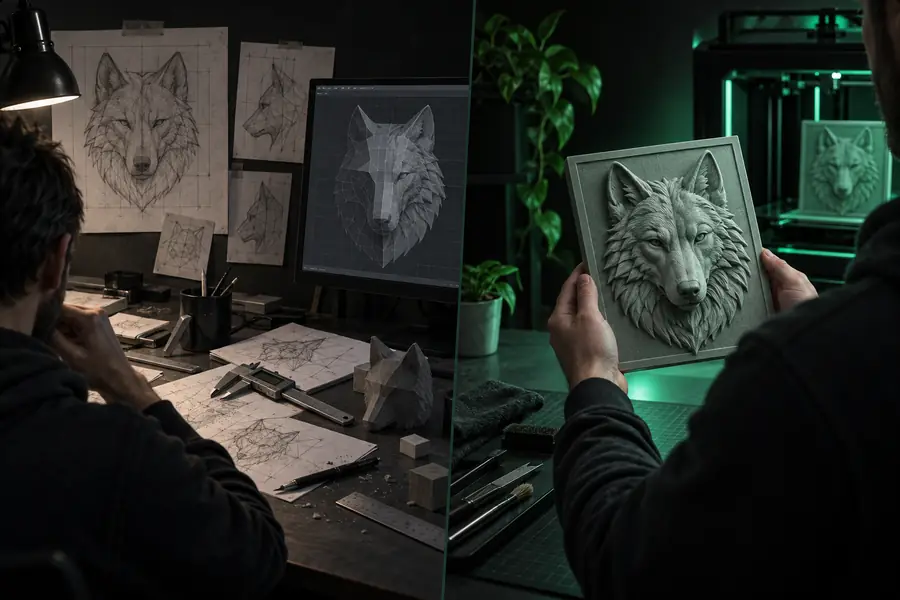
Arbeitsbereich, in dem ein 2D-Bild für ein 3D-Modell vorbereitet wird

Verwandte Workflows

Entdecken Sie die Konvertierungspfade

Unterschiedliche Ausgangsdateien und Ziele erfordern unterschiedliche Wege. Diese verwandten Seiten helfen Ihnen, von einem schnellen Test zu einem spezifischeren Workflow überzugehen.

Ehrliche Einschränkungen

Wo jede Alternative an ihre Grenzen stößt

Keine Konvertierungsmethode kann Informationen wiederherstellen, die in einem flachen Bild fehlen. Die beste Alternative hängt davon ab, ob Ihnen Geschwindigkeit, Kontrolle, Oberflächenqualität oder ein druckfertiges Ergebnis wichtiger ist.

  • Ein flaches Bild enthält keine echten Höhendaten

    PNG-Pixel beschreiben Farbe und Kontrast, nicht die physische Tiefe eines Objekts. Ein Konverter muss Helligkeit, Umrisse oder Transparenz als Höhe interpretieren, sodass das Ergebnis normalerweise eher ein Relief oder eine Höhenkarte als eine originalgetreue solide Nachbildung ist.

    LösungVerwenden Sie eine kontrastreiche Vorlage und entscheiden Sie vor der Konvertierung, welche visuelle Eigenschaft die Höhe bestimmen soll.

  • Transparente Bereiche werden möglicherweise nicht zu brauchbarer Geometrie

    Ein Alphakanal kann ein Motiv vom Hintergrund trennen, definiert jedoch nicht automatisch Seitenwände, Dicke oder eine wasserdichte Basis. Dünne Aussparungen können außerdem fragile Kanten erzeugen.

    LösungFügen Sie eine solide Rückwand hinzu und überprüfen Sie schmale Details, bevor Sie die STL exportieren.

  • Kleine Details können im Mesh verschwinden

    Feiner Text, weiche Schatten, geglättete Kanten und JPEG-ähnliche Artefakte können ungleichmäßige Dreiecke oder Details erzeugen, die für den praktischen Druck zu flach sind. Eine höhere Auflösung behebt ein schlechtes Ausgangsbild nicht immer.

    WorkaroundVereinfachen Sie das Motiv, erhöhen Sie den Kontrast und entfernen Sie Texturen, die nicht zu Höhenvariationen werden sollen.

  • Eine STL-Datei ist keine vollständige Fertigungseinrichtung

    Die Datei speichert ein Oberflächenmesh, wählt jedoch keine Druckeinstellungen, Stützstrukturen, Ausrichtung, Wandstrategie oder Materialien aus. Ein Modell kann geometrisch gültig sein und dennoch Vorbereitung in einem Slicer benötigen.

    WorkaroundÖffnen Sie das exportierte Mesh in Ihrem Slicer, überprüfen Sie den Maßstab und den geschlossenen Mesh-Status und sehen Sie sich anschließend vor dem Drucken die ersten Schichten in der Vorschau an.

Entscheidungsablauf

Vergleichen Sie den Workflow Dimension für Dimension

Ein zuverlässiger Vergleich beginnt mit dem Ausgangsbild und endet mit dem Umfang der Korrekturen, die Sie bereit sind vorzunehmen. Nutzen Sie diese drei Schritte, um die richtige Alternative zu bestimmen, bevor Sie Zeit in die Bereinigung investieren.

  1. 1

    Legen Sie fest, was das Bild darstellen soll

    Entscheiden Sie, ob das Ziel ein erhabenes Logo, ein Basrelief, ein geprägtes Schild oder ein skulpturaleres Objekt ist. Eine einfache Silhouette erfordert einen anderen Workflow als ein schattiertes Foto, da Helligkeit als Tiefe interpretiert werden kann.

  2. 2

    Entscheiden Sie sich für Kontrolle statt Bequemlichkeit

    Die Konvertierung im Browser ist normalerweise der kürzeste Weg für einen schnellen Test. Ein Desktop-Workflow zum Modellieren oder Skulpturieren gibt Ihnen mehr Kontrolle über Dicke, Fasen, Glättung, Maßstab und die Form der Basis, bringt aber zusätzliche Entscheidungen mit sich.

  3. 3

    Validieren Sie das Mesh für seinen Verwendungszweck

    Prüfen Sie das Ergebnis sowohl von der Seite als auch von oben. Stellen Sie sicher, dass die Basis dick genug ist, die Kanten nicht papierdünn sind und die exportierte STL-Datei im Slicer oder Modellierungsprogramm, das Sie verwenden möchten, korrekt geöffnet wird.
Formatfakten

Die Formatänderung in drei Dimensionen

Der Vergleich ist einfacher, wenn Eingabe und Ausgabe getrennt betrachtet werden. Eine Dateiformatkonvertierung ändert, wie das Bild dargestellt wird; sie erzeugt keine Quelldetails, die nie vorhanden waren.

1 Eine PNG-Datei beginnt als flaches Rasterbild aus Pixeln.
2D Eingabe
2 Eine STL-Datei beschreibt ein Oberflächenmesh, das erhabene oder vertiefte Geometrie darstellen kann.
3D Ausgabe
3 Die übliche Übergabe ist eine exportierte STL-Datei, die weiterhin Maßstabs- und Druckprüfungen erfordert.
1 Mesh-Datei

Visuelles Ergebnis

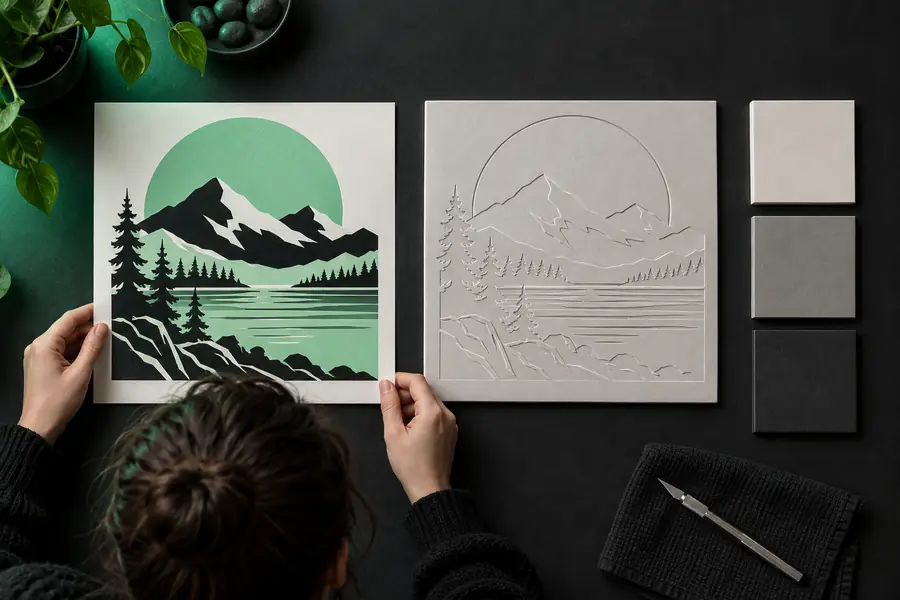
Vorher und nachher: von flachem Bildmaterial zu einem Relief-Mesh

Der entscheidende Unterschied ist nicht einfach eine neue Dateierweiterung. Es geht darum, Kontraste und Kanten als physische Oberflächen zu interpretieren, die geprüft, bearbeitet und für die Fertigung vorbereitet werden können.

  • Quell-PNG
  • STL-Relief

Ein gutes Ergebnis bewahrt die beabsichtigte Silhouette und ergänzt gleichzeitig eine praktische Dicke sowie saubere Kanten.

Flaches Ausgangsbild, vorbereitet für die Konvertierung
Erhabenes 3D-Reliefmodell, das aus Bildinformationen erstellt wurde

Am besten geeignet

Für wen die einzelnen Alternativen geeignet sind

Es gibt keinen allgemein besten Konverter. Stimmen Sie den Weg auf die Person ab, die die Arbeit ausführt, auf das Quellbild und darauf, wie viel Kontrolle das fertige Objekt erfordert.

Der schnelle Prototypenentwickler

Sie möchten ein sauberes Logo, Symbol oder eine Silhouette in ein einfaches erhabenes Muster für eine Konzeptbesprechung umwandeln.

Ein Online-PNG-Workflow hält den Prozess kurz und macht es einfach zu testen, ob das Bild die erwartete Kontur und Höhe erzeugt.

png zu stl online

Der kostenbewusste Experimentierer

Sie testen, ob aus einem Bild ein brauchbares Relief werden kann, bevor Sie sich auf einen umfangreicheren Modellierungs-Workflow festlegen.

Ein kostenloser Weg ist ein sinnvoller erster Schritt, wenn es um eine Bewertung und nicht um fortgeschrittenes Sculpting von Meshes oder Produktionsautomatisierung geht.

png zu stl kostenlos

Der Fotograf oder Kameranutzer

Ihre Quelle ist ein JPG-Foto mit Beleuchtung, störenden Hintergründen und Texturen, die vor der Konvertierung vereinfacht werden müssen.

Ein auf Fotos ausgerichteter Vorbereitungsschritt hilft Ihnen, das Motiv vom visuellen Rauschen zu trennen und zu entscheiden, welche Bereiche erhaben werden sollen.

Foto zu STL

Der Designer mit gemischten Formaten

Das Bildmaterial wurde aus einem Design-Tool als JPG exportiert oder von einer anderen Person erhalten, sodass die direkte Konvertierung der Datei bequemer ist als ein erneuter Export.

Mit dem JPG-Workflow können Sie sich zunächst auf Kontrast und Bildbereinigung konzentrieren und anschließend prüfen, ob das resultierende Mesh ausreichend definiert ist.

jpg zu stl

Machen Sie den nächsten Schritt

Verwandeln Sie Ihren Vergleich in ein nutzbares Modell

Wählen Sie den Weg, der zu Ihrer Quelle und Ihrer Toleranz für Nachbearbeitung passt. Beginnen Sie mit einem klaren Bild, wandeln Sie es in ein reliefartiges Mesh um und verwenden Sie die resultierende STL-Datei zur Prüfung, Bearbeitung oder zum Slicing. Wenn das erste Ergebnis zu flach oder verrauscht ist, verbessern Sie das Bildmaterial, bevor Sie das Tool wechseln.

Mein Bild konvertieren
  • Beginnen Sie mit einem kontrastreichen Motiv
  • Prüfen Sie Dicke und Maßstab vor dem Drucken
  • Bewahren Sie eine saubere Ausgangskopie für eine weitere Alternative auf

FAQ zum Vergleich

Fragen zu einer png zu stl-Alternative

Diese Antworten behandeln die praktischen Entscheidungen, die Menschen treffen, wenn sie verschiedene Möglichkeiten vergleichen, ein flaches Bild in ein STL-Mesh umzuwandeln.

Die beste Alternative hängt vom gewünschten Ergebnis ab. Ein Online-Konverter eignet sich für ein schnelles Relief oder einen Konzepttest, während ein Desktop-Modellierungs- oder Sculpting-Workflow besser geeignet ist, wenn Sie eine präzise Dicke, sauberere Topologie oder detaillierte Bearbeitungsmöglichkeiten benötigen.

Sie kann aus Bildinformationen eine 3D-Geometrie erstellen, aber ein einzelnes PNG beschreibt in der Regel eher eine relief- oder höhenbasierte Oberfläche als ein vollständig präzises Objekt aus jedem Blickwinkel. Möglicherweise müssen Sie vor der Fertigung noch eine Basis, Seitenwände, Glättungen oder zusätzliche Modellierungen hinzufügen.

Ein Online-Weg ist oft besser für Geschwindigkeit und einen ersten Test, da Installations- und Einrichtungsschritte entfallen. Eine Desktop-Alternative ist besser, wenn Sie wiederholbare Einstellungen, detaillierte Mesh-Bearbeitungen, eine präzise Maßstabskontrolle oder einen Workflow mit Sculpting und Reparatur benötigen.

Rauheit entsteht meist durch verrauschte Quellpixel, schwachen Kontrast, weichgezeichnete Kanten oder Texturen, die als Höhe interpretiert werden. Ein flaches Ergebnis kann entstehen, wenn das Bild nicht genügend Tonwerttrennung enthält. Vereinfachen Sie daher das Bildmaterial und verstärken Sie den Unterschied zwischen Motiv und Hintergrund, bevor Sie die Konvertierung durchführen.

Nicht immer. Öffnen Sie die Datei zunächst in einem Slicer oder Mesh-Editor und prüfen Sie Maßstab, Basisdicke, dünne Kanten und den Manifold-Status. Die STL-Datei enthält die Geometrie, aber Druckausrichtung, Stützstrukturen, Schichteinstellungen und Materialauswahl müssen weiterhin separat konfiguriert werden.

Konvertierung starten