素早く試作品を作りたい人
クリーンなロゴ、アイコン、またはシルエットを、コンセプトレビュー用のシンプルな盛り上がったサンプルに変換する必要があります。
オンラインのPNGワークフローなら手順を短くでき、画像から期待どおりの輪郭と高さが生成されるかを簡単に確認できます。
pngからstlオンラインワークフローの比較
ワンクリック変換では、深度が不適切だったり、エッジが粗かったり、修正に手間がかかるメッシュになったりする場合、pngからstlの代替手段が役立ちます。まずトレードオフを比較し、画像から実用的な3Dモデルまでの最短ルートを選びましょう。
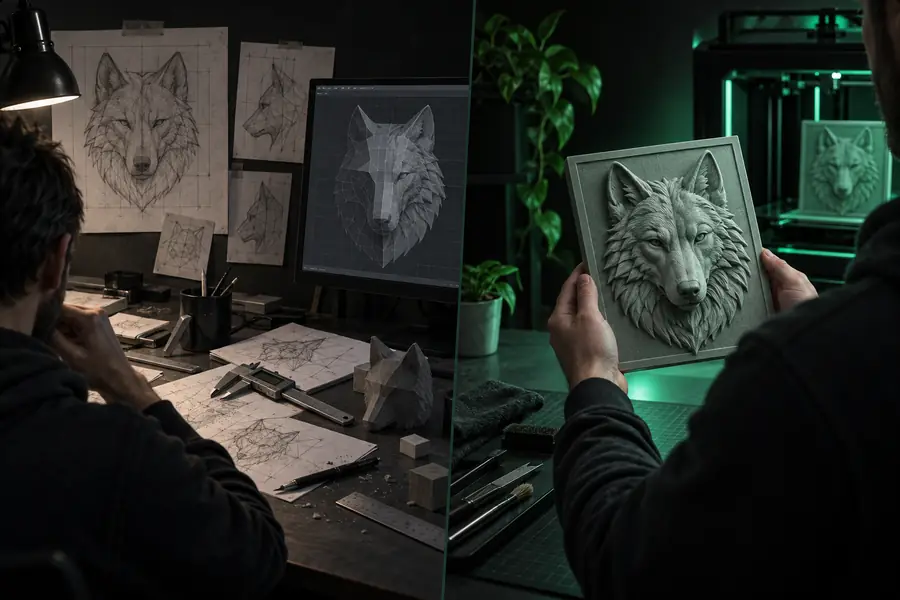
関連ワークフロー
開始ファイルや目的が異なれば、適した経路も異なります。これらの関連ページを活用して、簡単なテストから、より具体的なワークフローへ進みましょう。
正直な制限事項
平面画像に欠けている情報を、どの変換経路でも復元することはできません。最適な代替手段は、速度、制御性、表面品質、すぐに印刷できる結果のどれを重視するかによって決まります。
PNGのピクセルが示すのは色とコントラストであり、物体の物理的な深さではありません。変換ツールは明るさ、輪郭、透明度を高さとして解釈する必要があるため、結果は忠実な立体複製というより、通常はレリーフまたはハイトマップになります。
回避策コントラストの高いソースを使用し、変換前にどの視覚的な特性で高さを制御するかを決めてください。
アルファチャンネルで被写体と背景を分離できますが、それだけで側壁、厚み、または水密なベースが定義されるわけではありません。薄い切り抜きでは、エッジが壊れやすくなることもあります。
回避策ソリッドな裏面プレーンを追加し、STLを書き出す前に細いディテールを確認してください。
細かい文字、柔らかな影、アンチエイリアス処理されたエッジ、JPEGのようなアーティファクトは、不均一な三角形や、実用的な印刷には浅すぎるディテールを生み出すことがあります。解像度を上げても、質の低いソース画像が必ずしも改善されるとは限りません。
回避策アートワークを簡素化し、コントラストを高め、高さの変化にすべきでないテクスチャを削除します。
ファイルにはサーフェスメッシュが保存されますが、プリンター設定、サポート、向き、壁の構成、素材は指定されません。モデルが幾何学的に有効でも、スライサーでの準備が必要になる場合があります。
回避策エクスポートしたメッシュをスライサーで開き、スケールとマニホールド状態を確認してから、印刷前に最初のレイヤーをプレビューします。
判断フロー
信頼できる比較は、元の画像から始まり、どの程度の修正を自分で行う意思があるかで終わります。クリーンアップに時間をかける前に、次の3つの手順で適切な代替手段を見極めてください。
目的が立体的なロゴ、浅浮き彫り、エンボス看板、またはより彫刻的なオブジェクトのいずれなのかを決めます。明るさが深さとして解釈される可能性があるため、単純なシルエットには陰影のある写真とは異なるワークフローが必要です。
ブラウザーでの変換は、通常、簡単なテストへの最短ルートです。デスクトップでのモデリングまたはスカルプティングのワークフローでは、厚み、ベベル、スムージング、スケール、ベースの形状をより細かく制御できますが、判断すべきことが増えます。
結果を上からだけでなく横からも確認します。ベースに十分な厚みがあり、エッジが紙のように薄くなっておらず、エクスポートしたSTLが使用予定のスライサーまたはモデリングツールで正しく開くことを確認してください。
形式の基礎知識
入力と出力を分けて考えると、比較しやすくなります。ファイル形式の変換によって画像の表現方法は変わりますが、もともと存在しなかった元画像の詳細が作り出されるわけではありません。
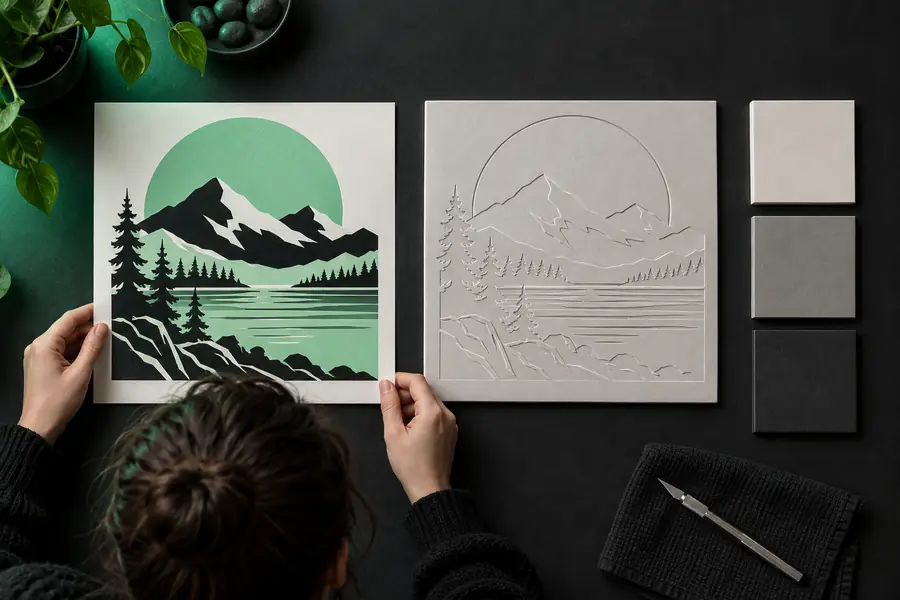
視覚的な結果
役立つ違いは、単に新しいファイル拡張子になることではありません。コントラストとエッジを、検査、編集、加工準備が可能な物理的な表面として解釈することです。
良い結果では、意図したシルエットを保ちながら、実用的な厚みと滑らかなエッジが加わります。
最適な用途
誰にとっても最適なコンバーターはありません。作業する人、元画像、そして最終オブジェクトに必要な制御の度合いに合わせて方法を選びましょう。
クリーンなロゴ、アイコン、またはシルエットを、コンセプトレビュー用のシンプルな盛り上がったサンプルに変換する必要があります。
オンラインのPNGワークフローなら手順を短くでき、画像から期待どおりの輪郭と高さが生成されるかを簡単に確認できます。
pngからstlオンラインより大規模なモデリングワークフローに取り組む前に、画像を実用的なレリーフにできるか試しています。
高度なメッシュスカルプトや制作の自動化ではなく、評価が目的なら、無料の方法でまず試すのが合理的です。
pngからstl無料元データがJPG写真で、変換前に照明、背景の乱雑さ、テクスチャを簡略化する必要があります。
写真に特化した準備手順なら、被写体を視覚的なノイズから分離し、どの領域を盛り上げるか決めるのに役立ちます。
写真からstlアートワークがデザインツールからJPGとして書き出されたか、別の人から受け取ったものなので、再書き出しするよりファイルを直接変換するほうが便利です。
JPGワークフローなら、まずコントラストと画像のクリーンアップに集中し、その後、生成されたメッシュに十分な明確さがあるか評価できます。
jpgからstl次のステップへ進む
ソース画像と、後処理にかけられる手間に合った方法を選びましょう。まずは鮮明な画像から始め、レリーフ風のメッシュに変換し、生成されたSTLを検査、編集、スライスのための受け渡しデータとして使います。最初の結果が浅すぎたりノイズが多かったりする場合は、ツールを変える前にアートワークを改善してください。
画像を変換比較に関するよくある質問
ここでは、平面画像をSTLメッシュに変換する方法を比較する際に、多くの人が行う実際的な判断について説明します。
最適な代替手段は、必要とする結果によって異なります。オンラインコンバーターは、簡単なレリーフやコンセプトのテストに適しています。一方、正確な厚さ、よりクリーンなトポロジー、細かな編集が必要な場合は、デスクトップのモデリングまたはスカルプティングのワークフローが適しています。
画像情報から3Dジオメトリを作成できますが、単一のPNGが通常表現するのは、あらゆる角度から見て正確なオブジェクトではなく、レリーフまたは高さベースのサーフェスです。製作に適した状態にするには、ベース、側面の壁、スムージング、または追加のモデリングが必要になる場合があります。
オンラインの方法は、インストールやセットアップの手順が不要なため、スピードや初回テストを重視する場合に適しています。デスクトップの代替手段は、設定の再現性、詳細なメッシュ編集、正確なスケール管理、またはスカルプティングや修復を含むワークフローが必要な場合に適しています。
粗さは通常、ソース画像のピクセルノイズ、弱いコントラスト、アンチエイリアス処理されたエッジ、またはテクスチャが高さとして解釈されることによって生じます。画像に十分な階調差がない場合、平坦な結果になることがあります。変換前にアートワークを簡略化し、被写体と背景の差を強めてください。
必ずしもそうとは限りません。まずファイルをスライサーまたはメッシュエディターで開き、スケール、ベースの厚さ、薄いエッジ、マニホールド状態を確認してください。STLにはジオメトリが含まれていますが、プリンターの向き、サポート、レイヤー設定、素材の選択は別途設定する必要があります。